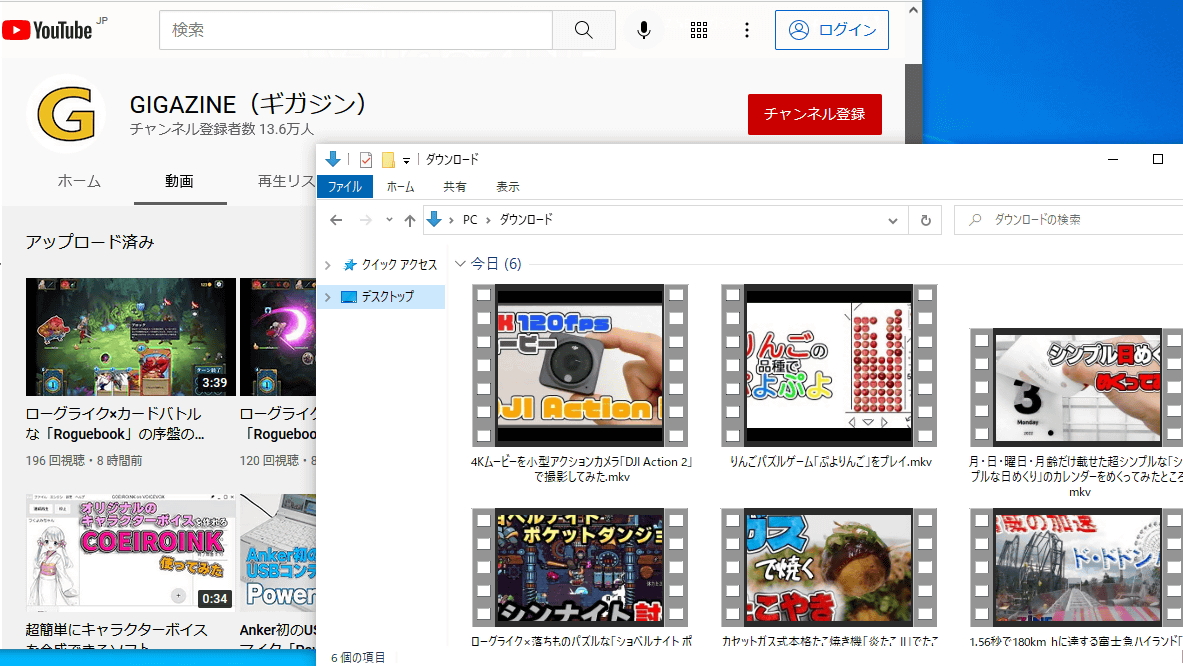
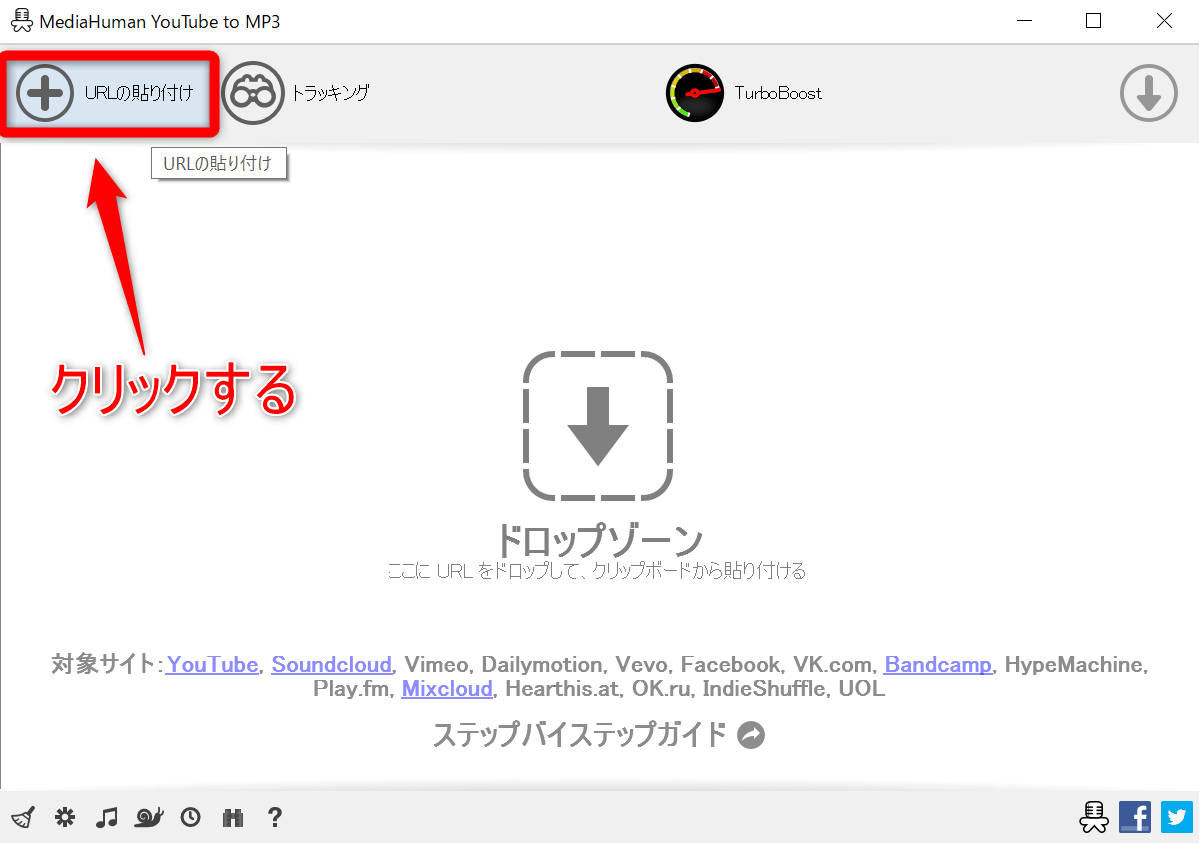
指定したWeb ページ内に貼られている画像を、一括してダウンロードしてくれるソフト。 “ 目的の画像が存在するページのURL ” と “ 画像の保存先フォルダ ” を指定するだけで、該当ページ内の画
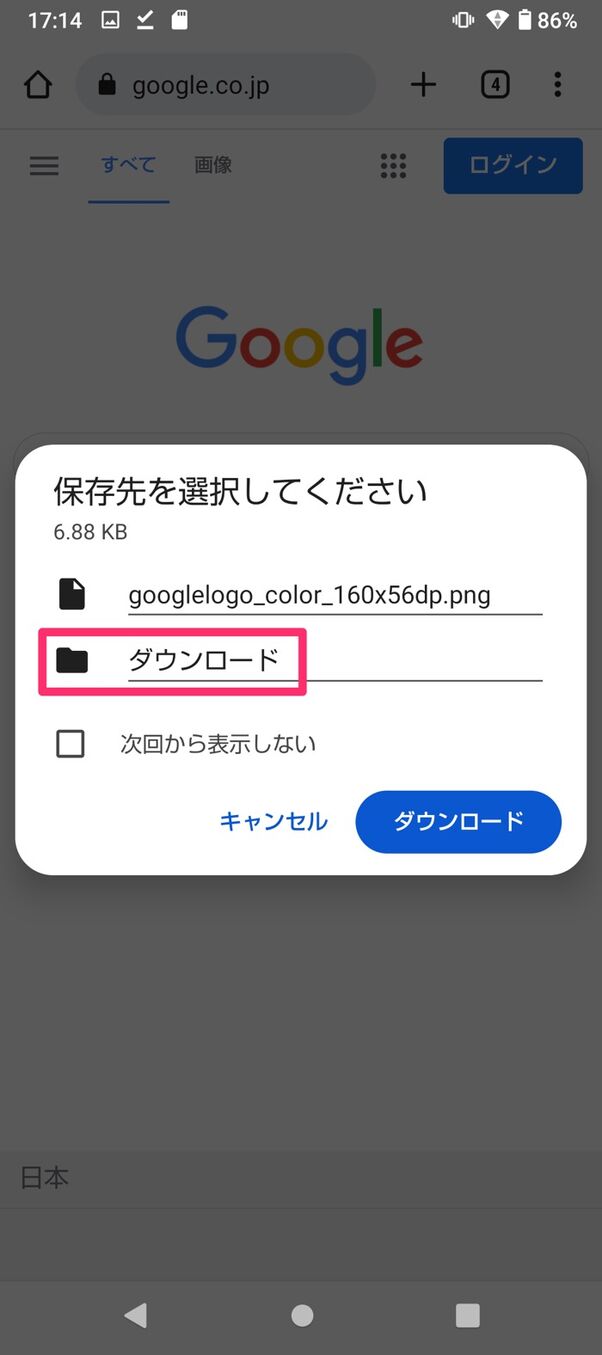
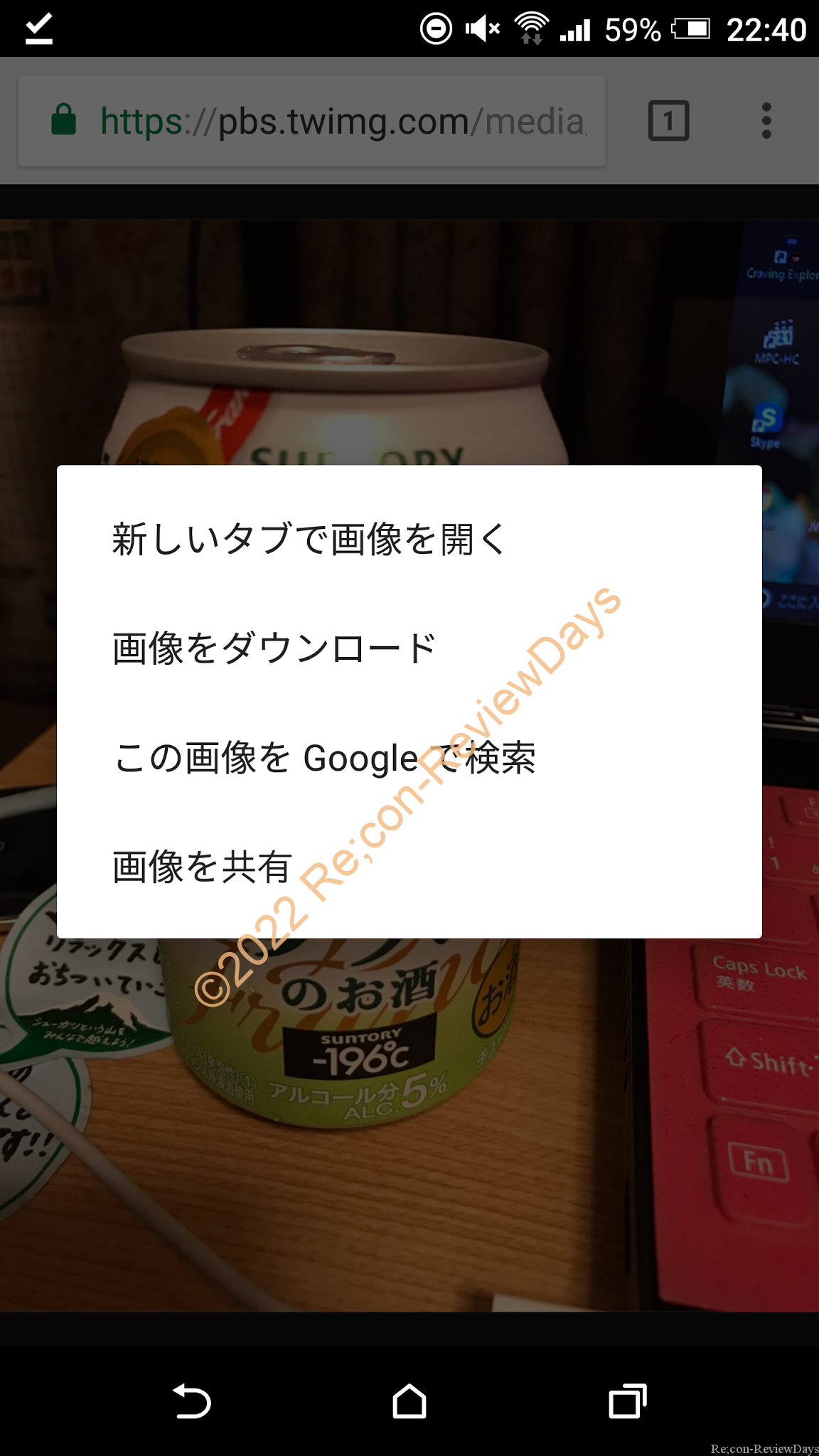
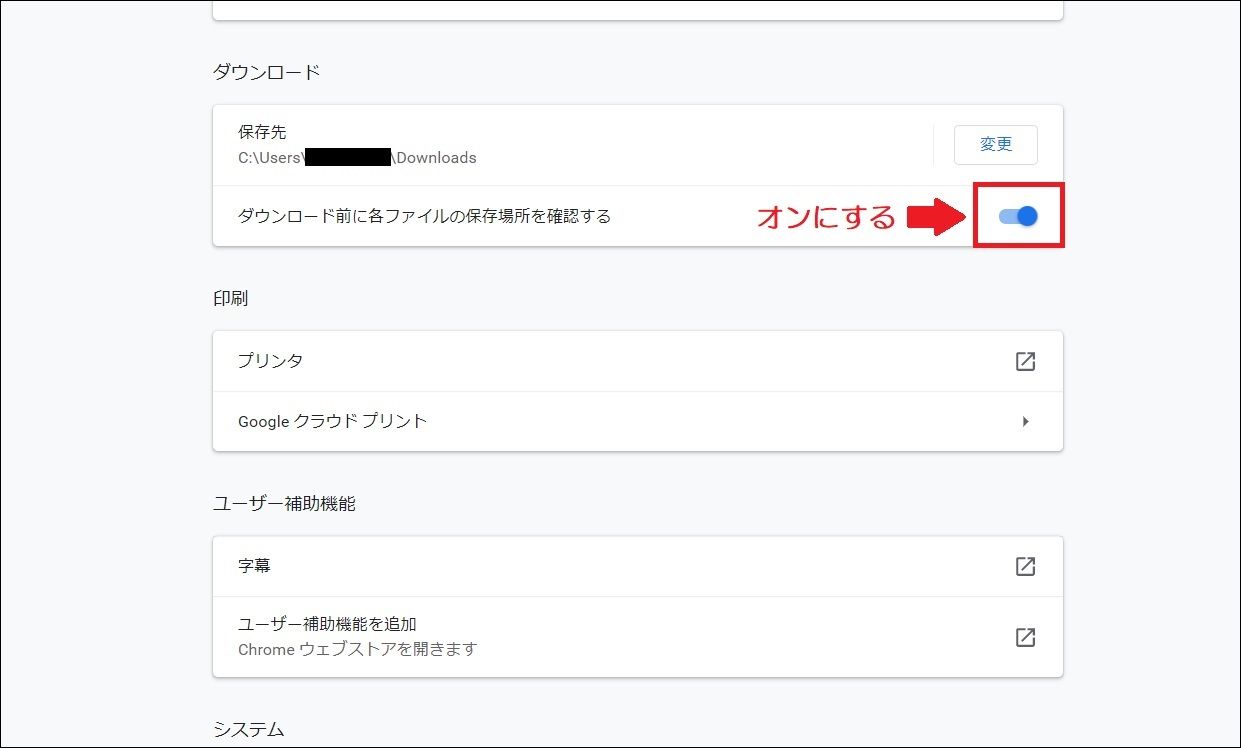
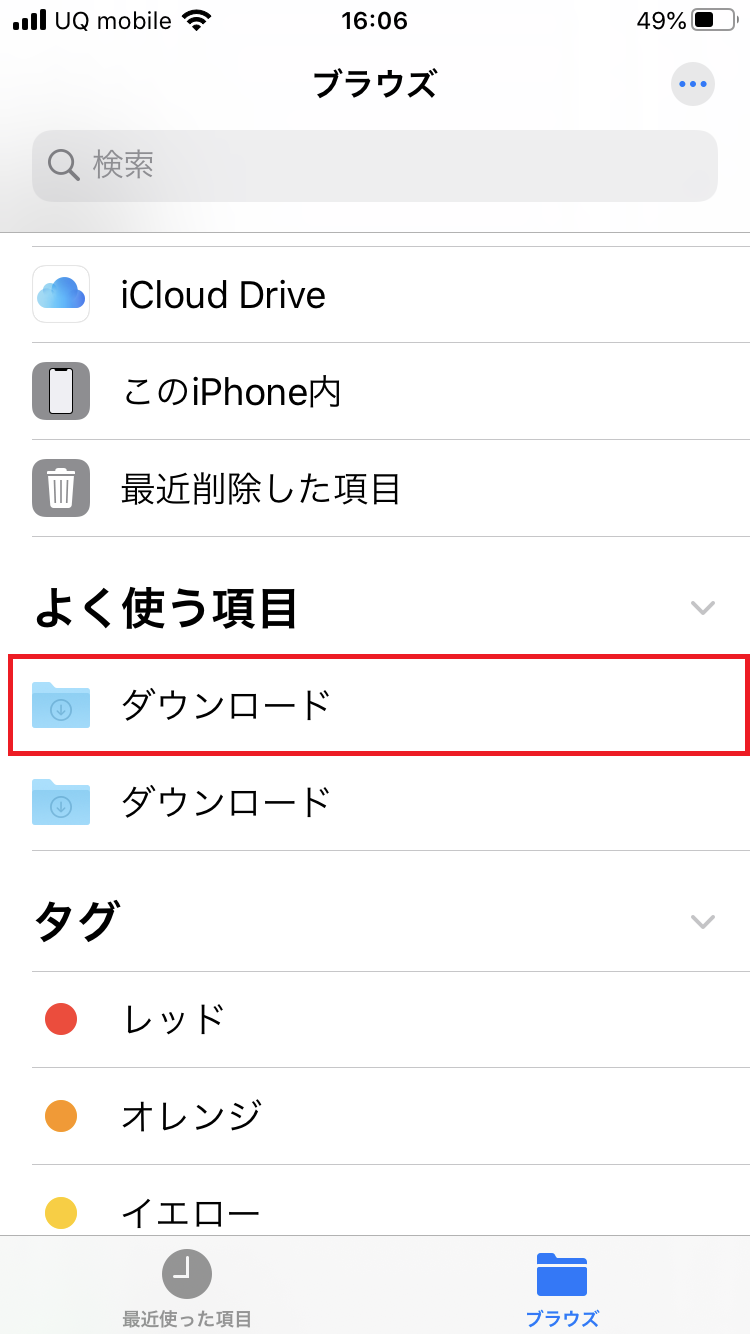
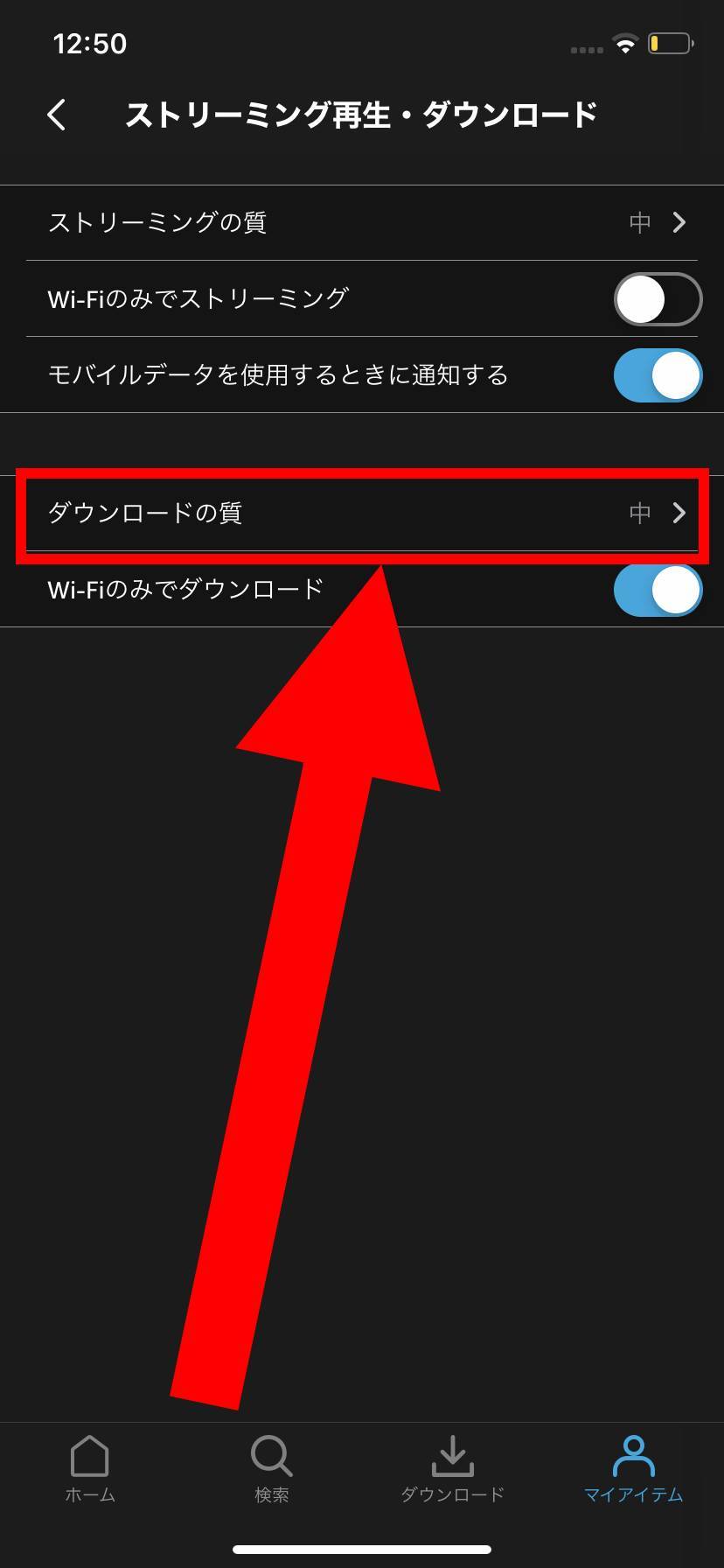
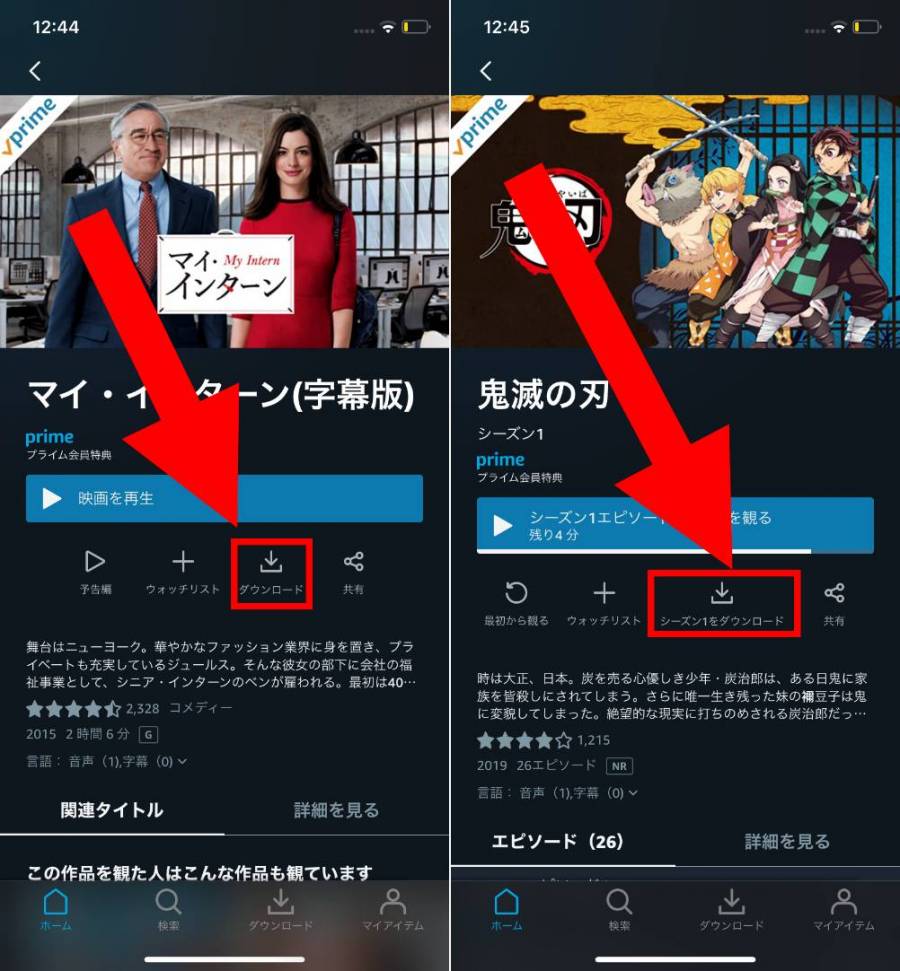
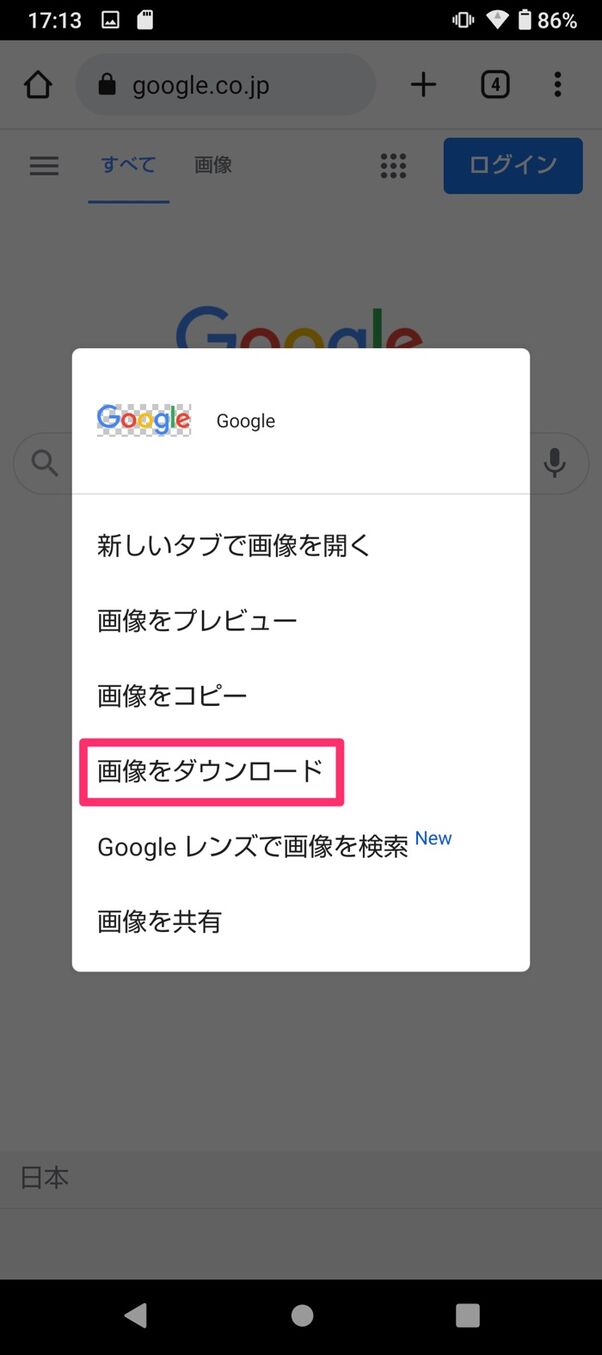
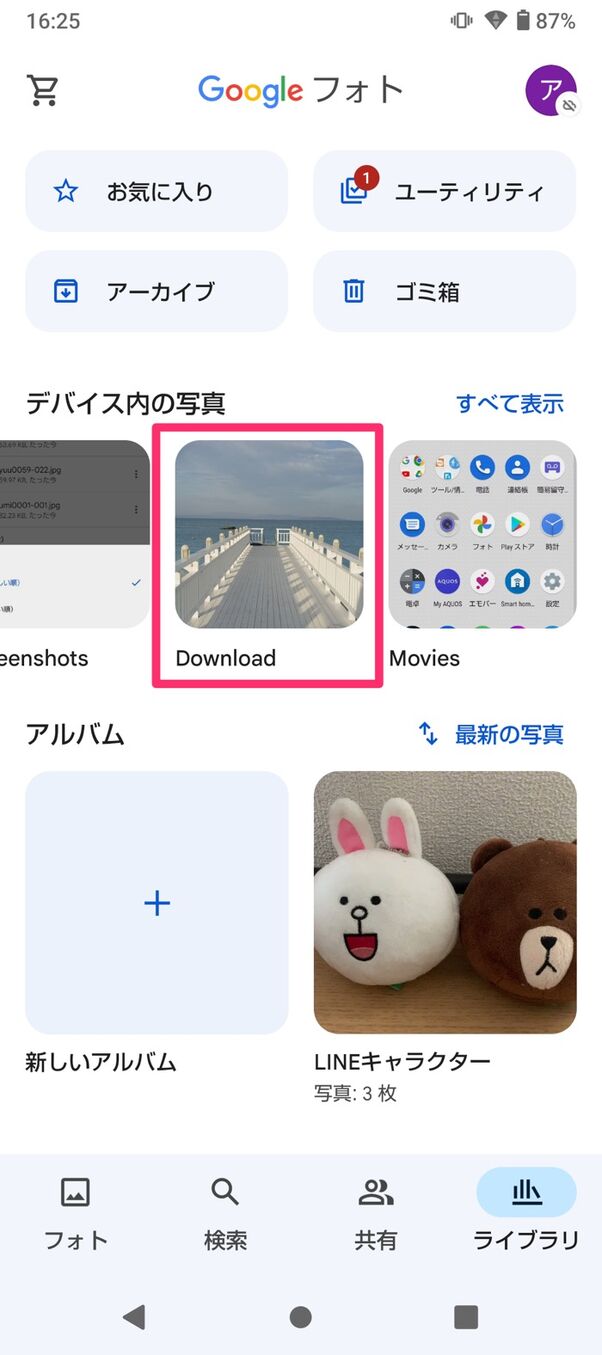
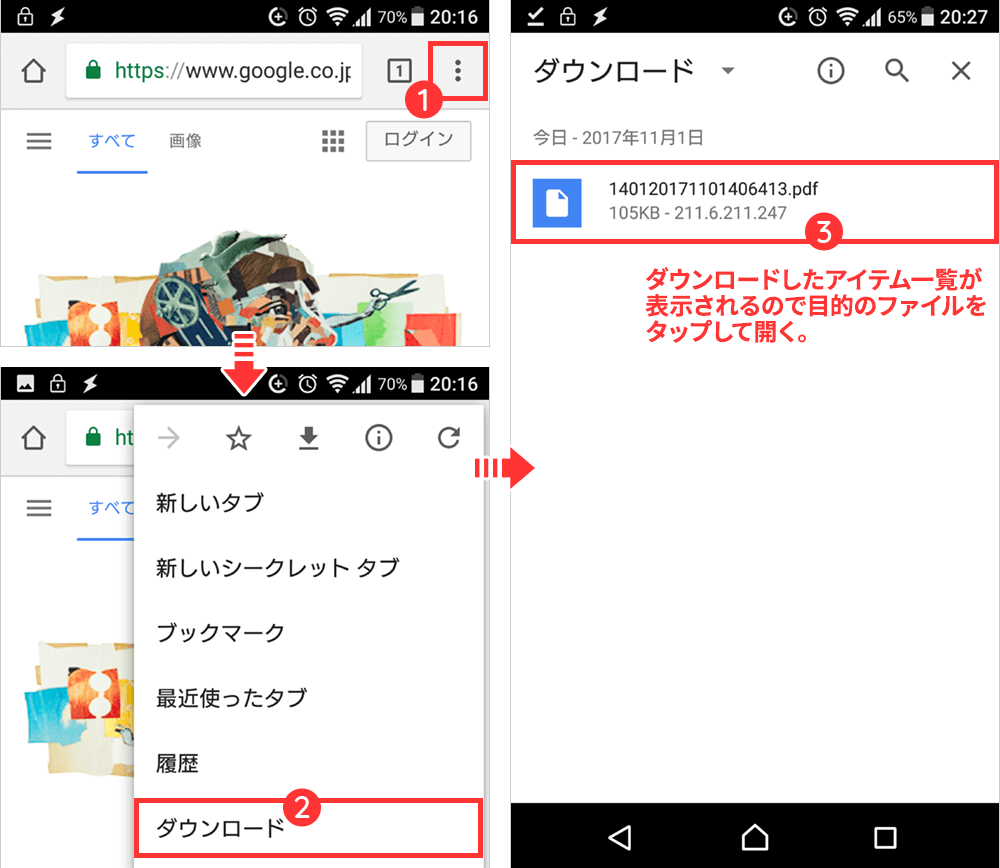
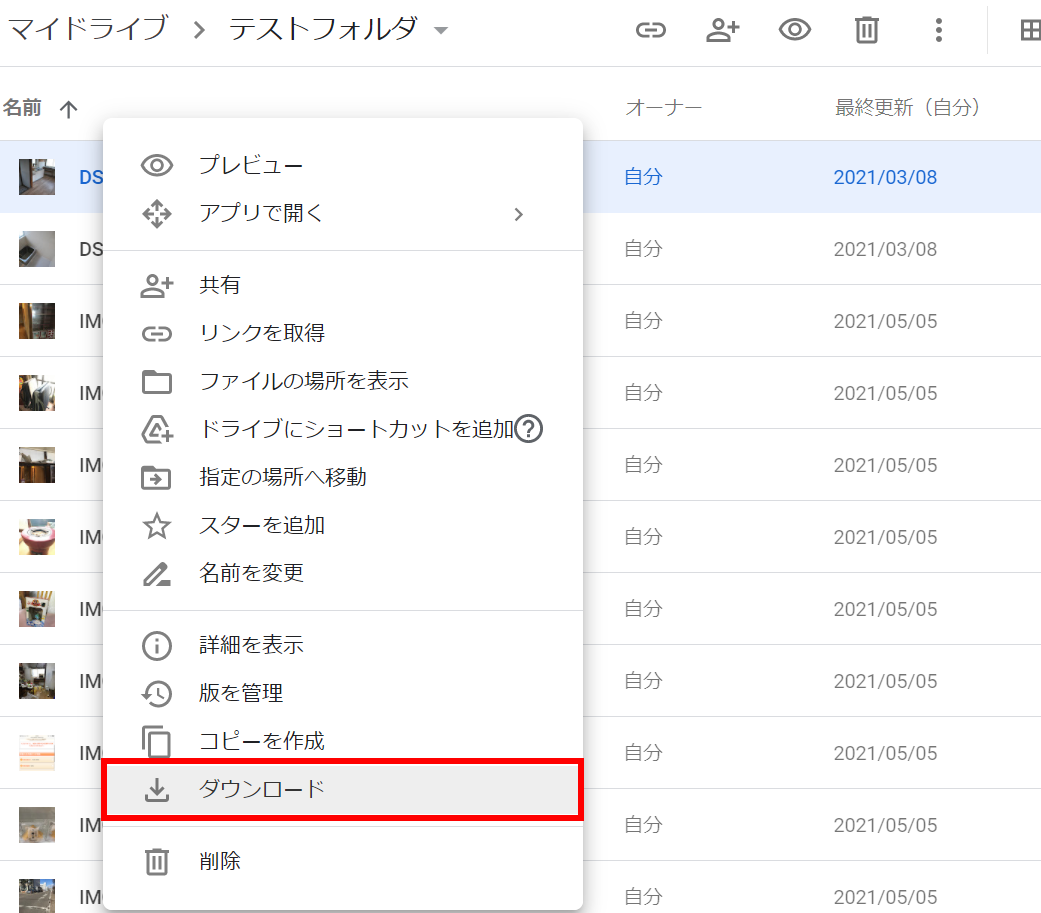
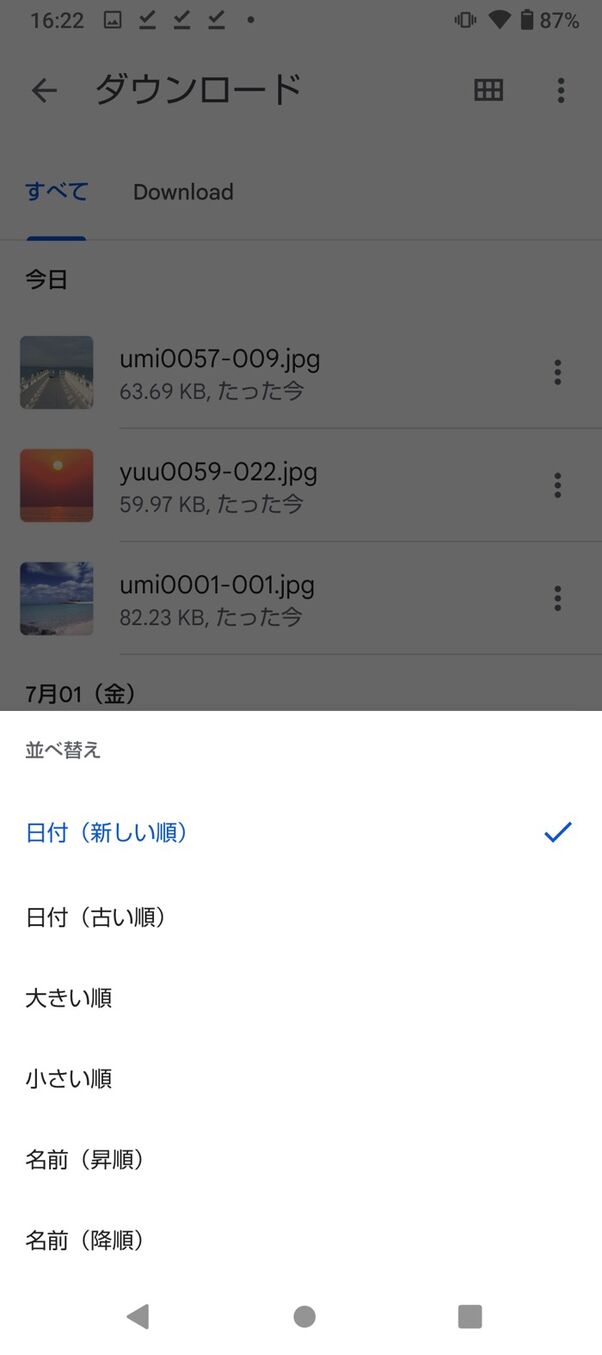
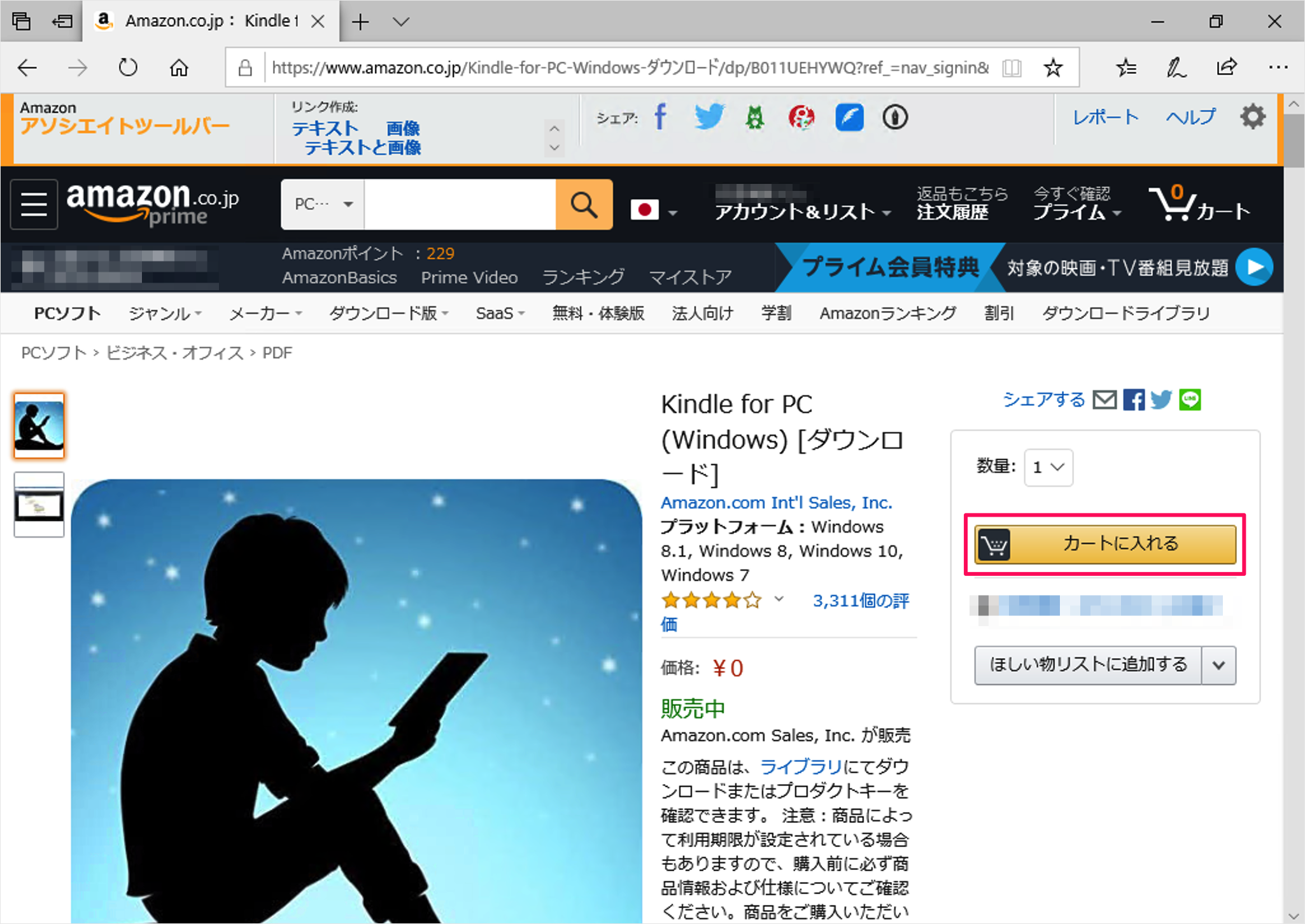
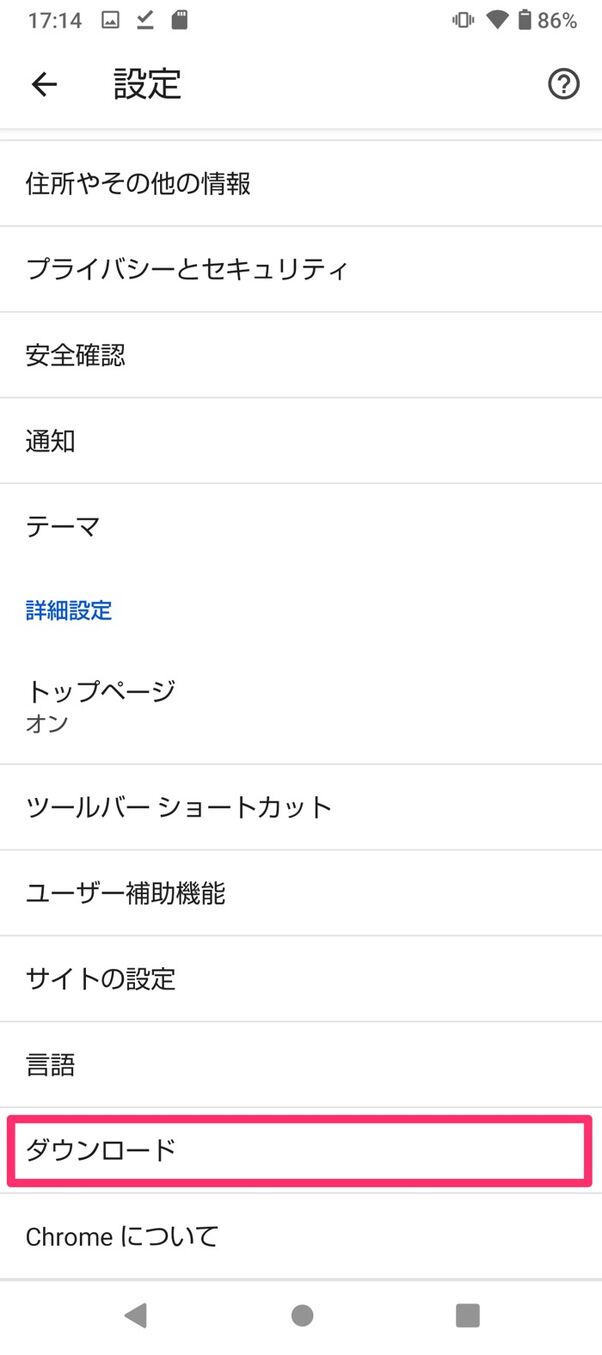
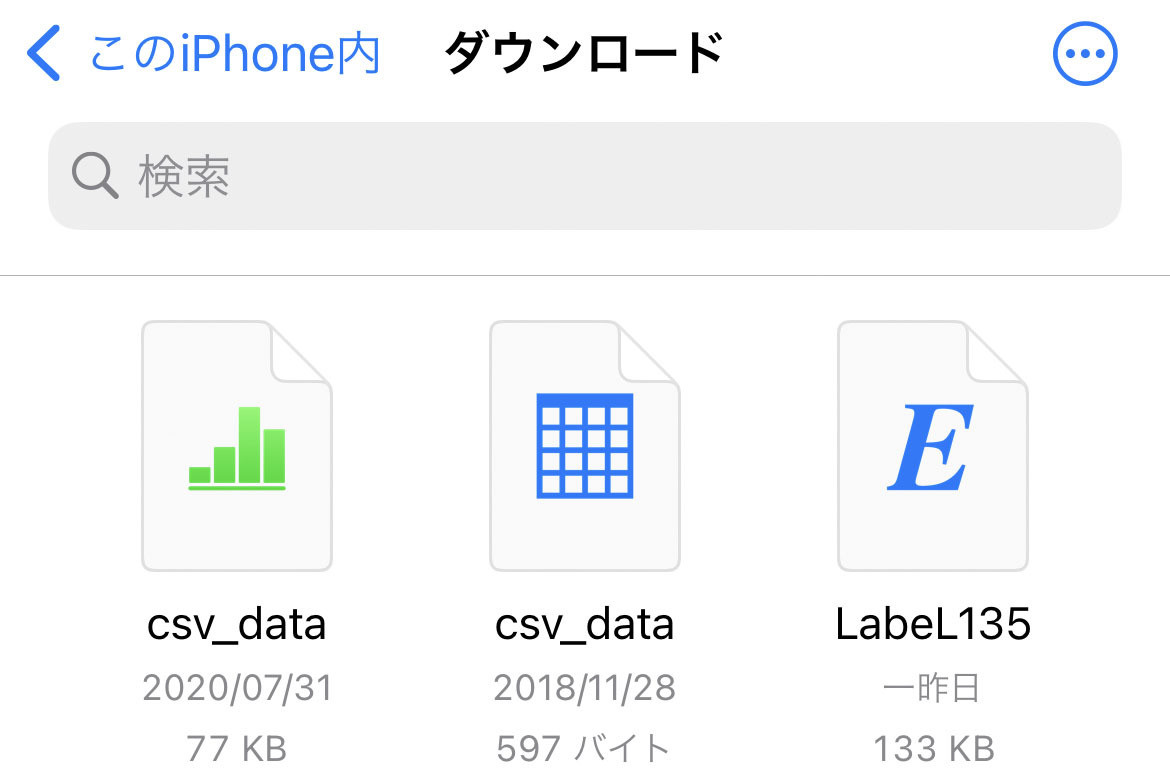
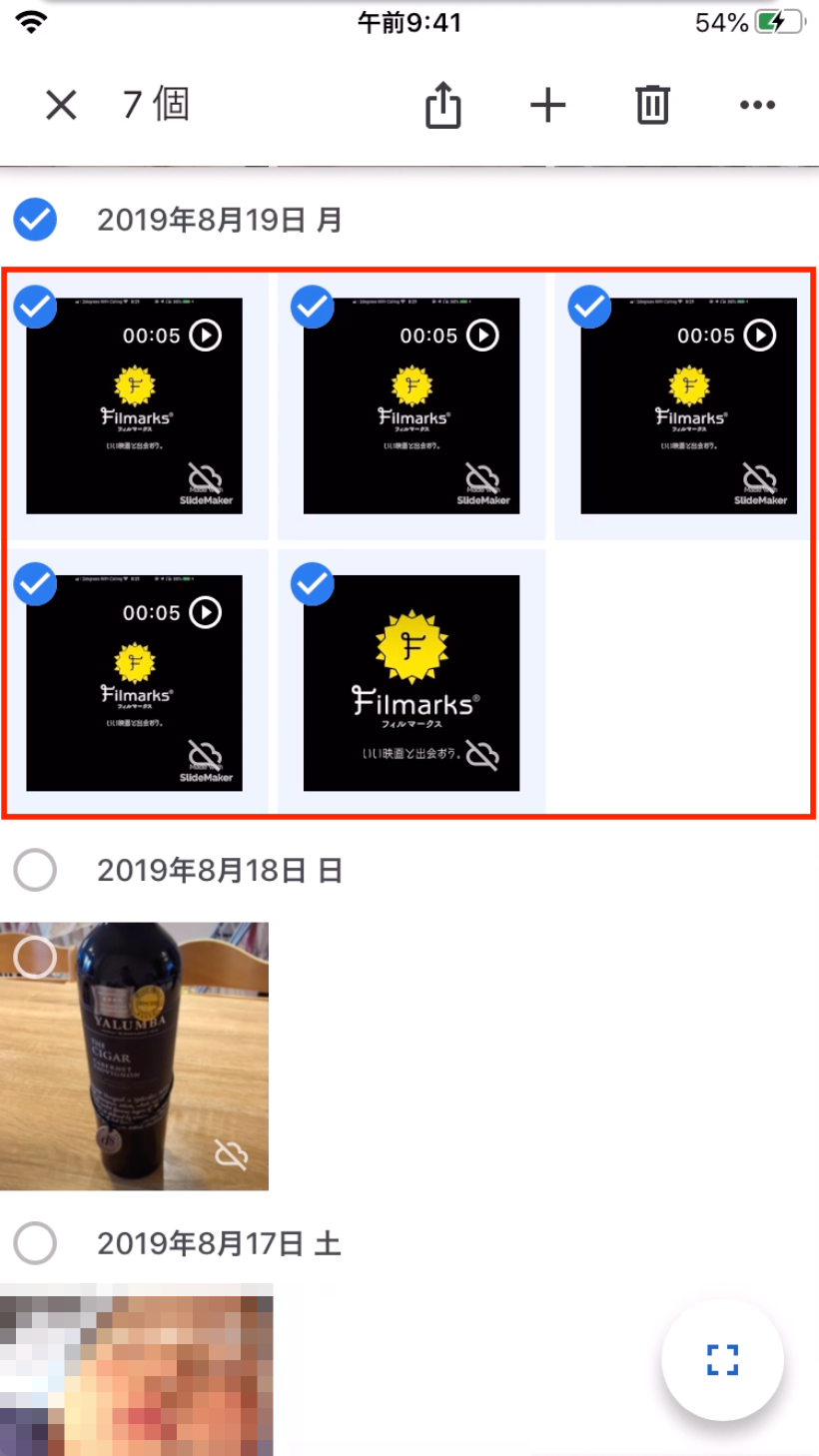
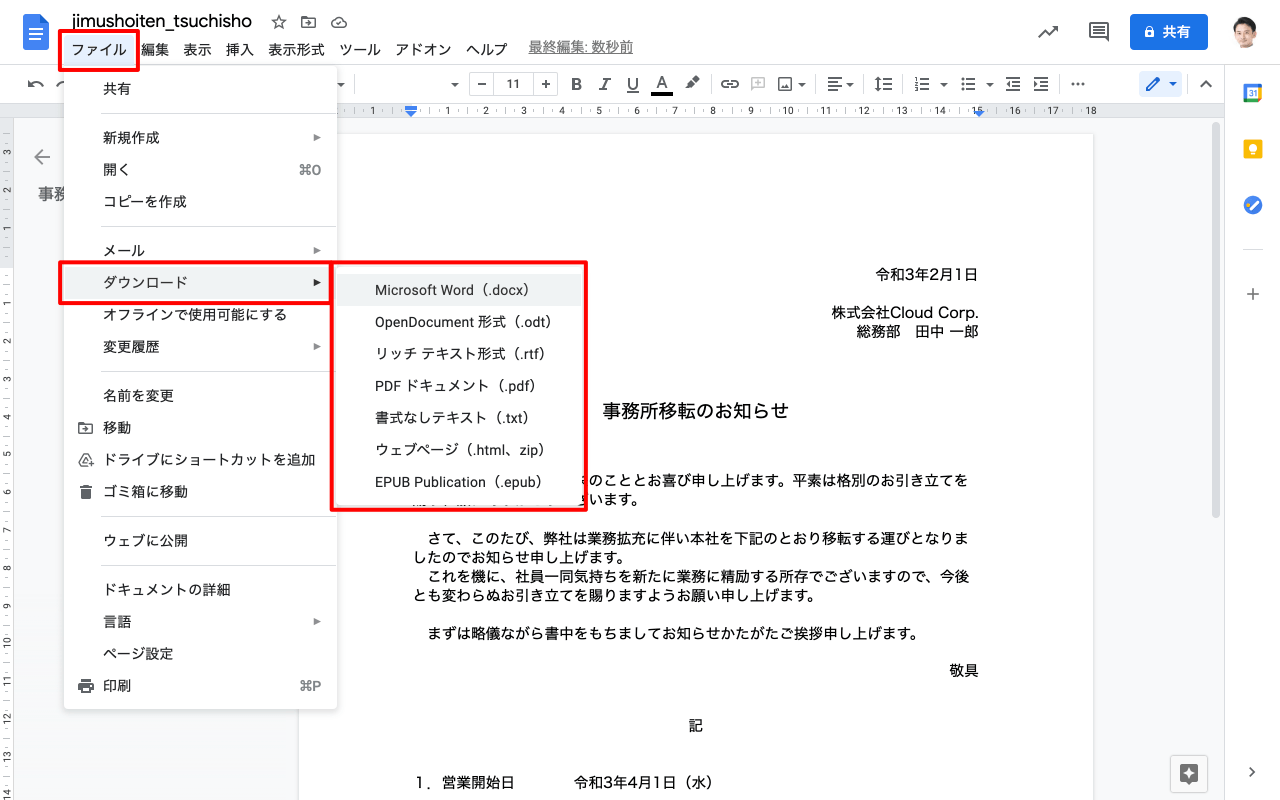
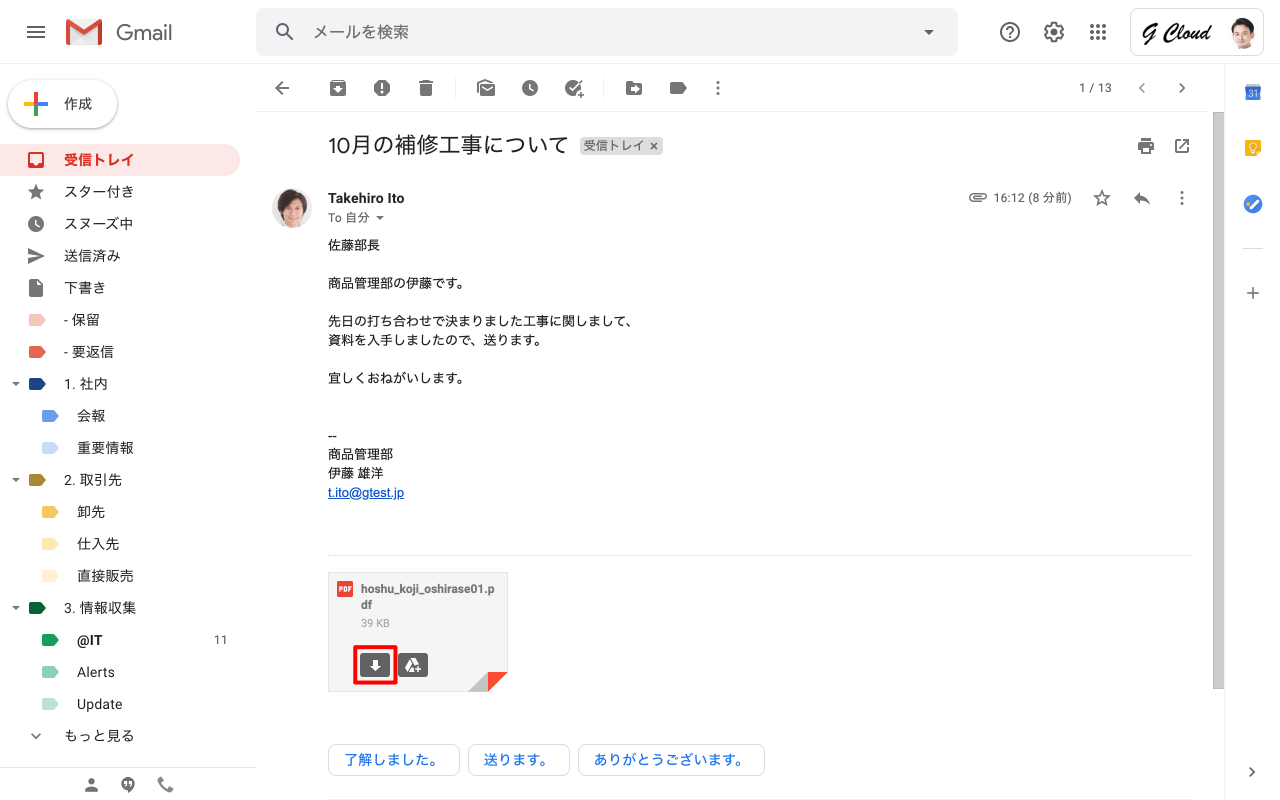
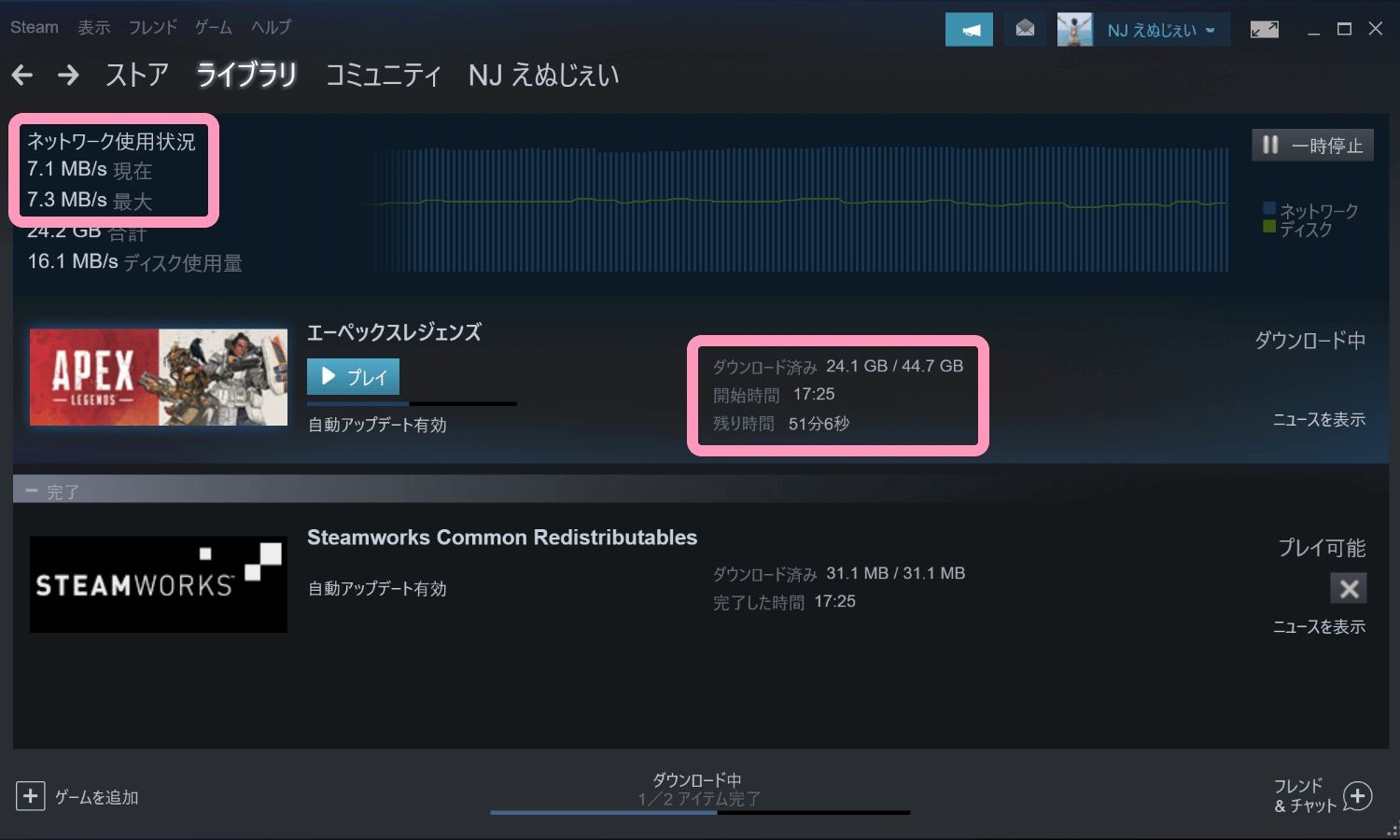
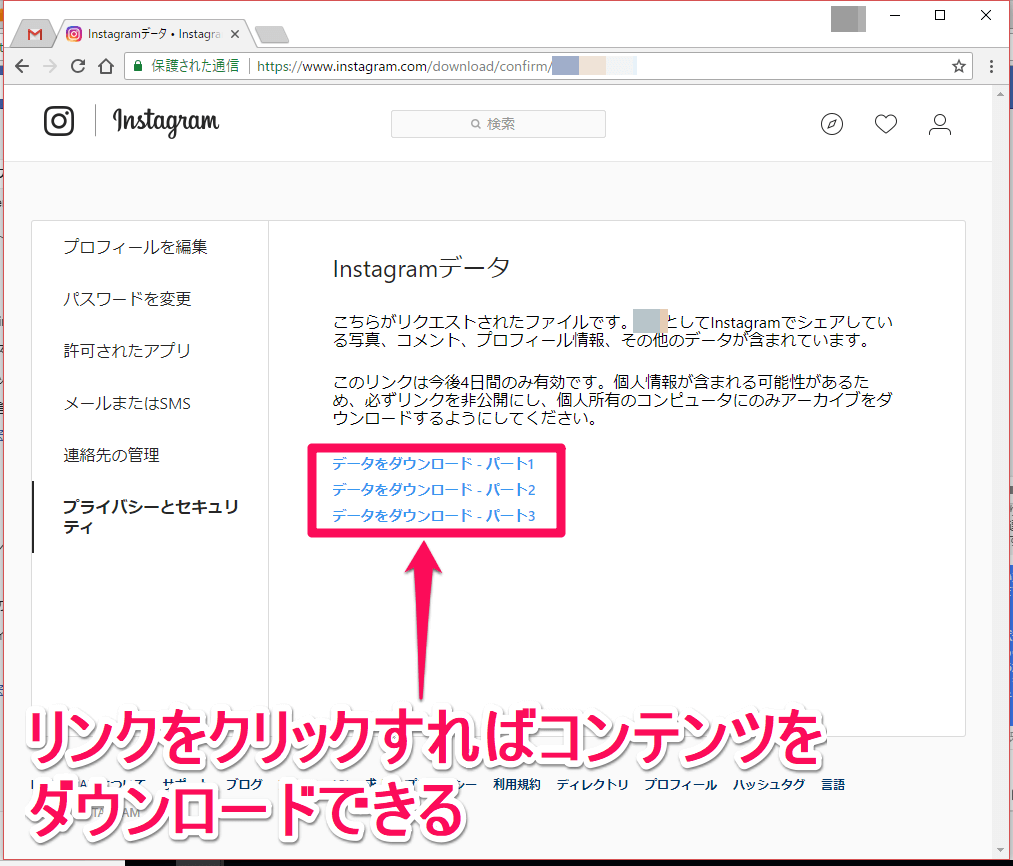
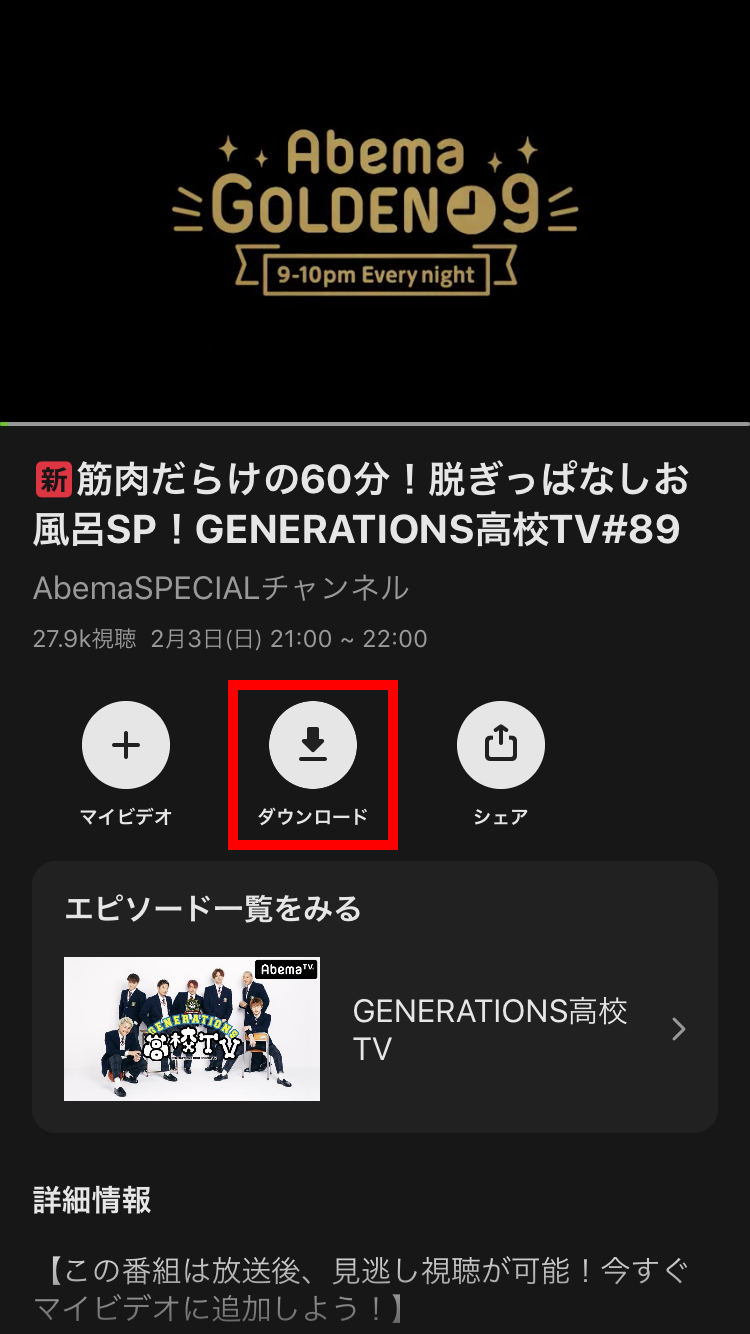
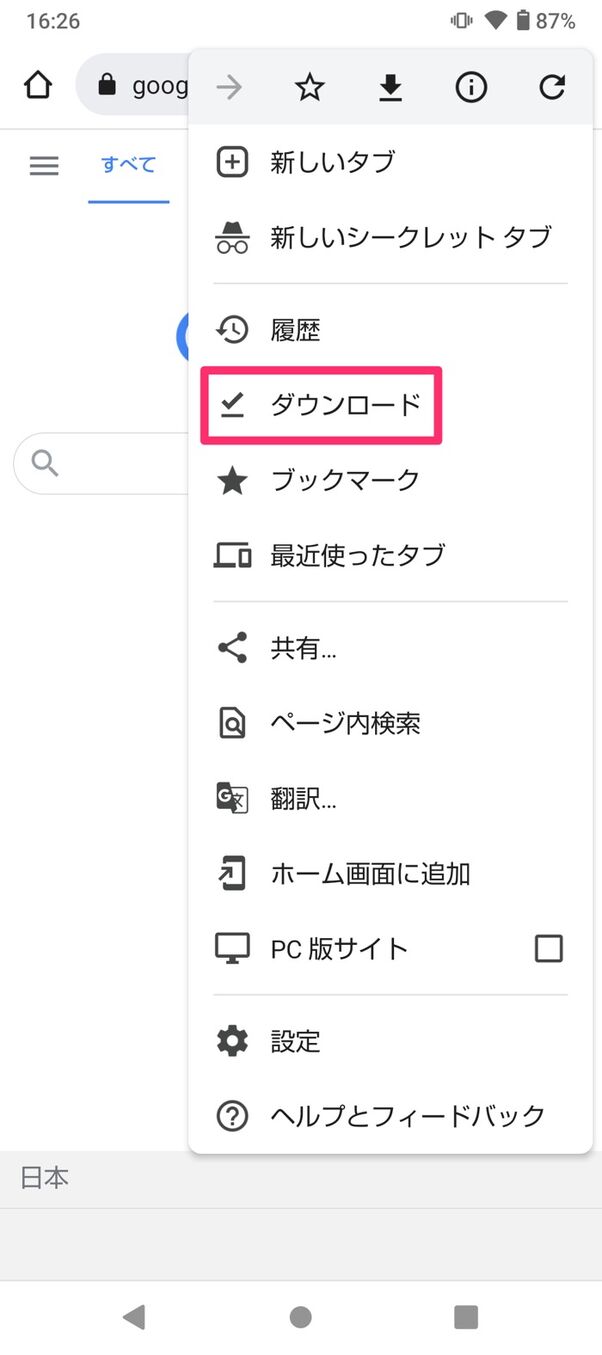
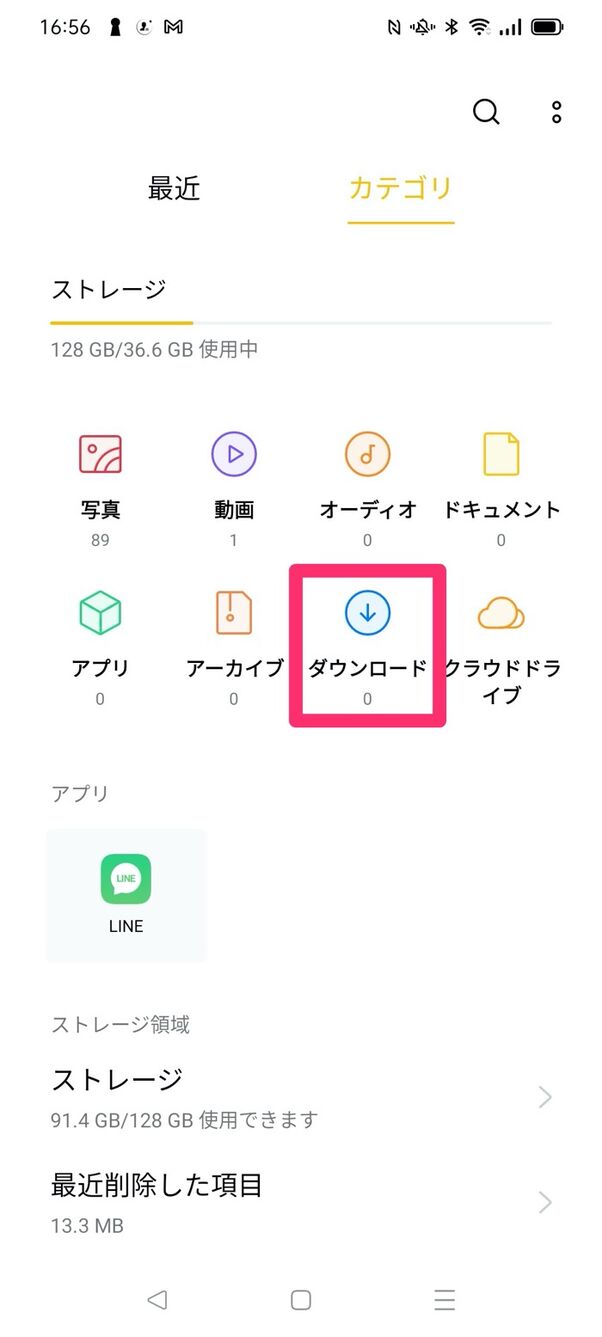
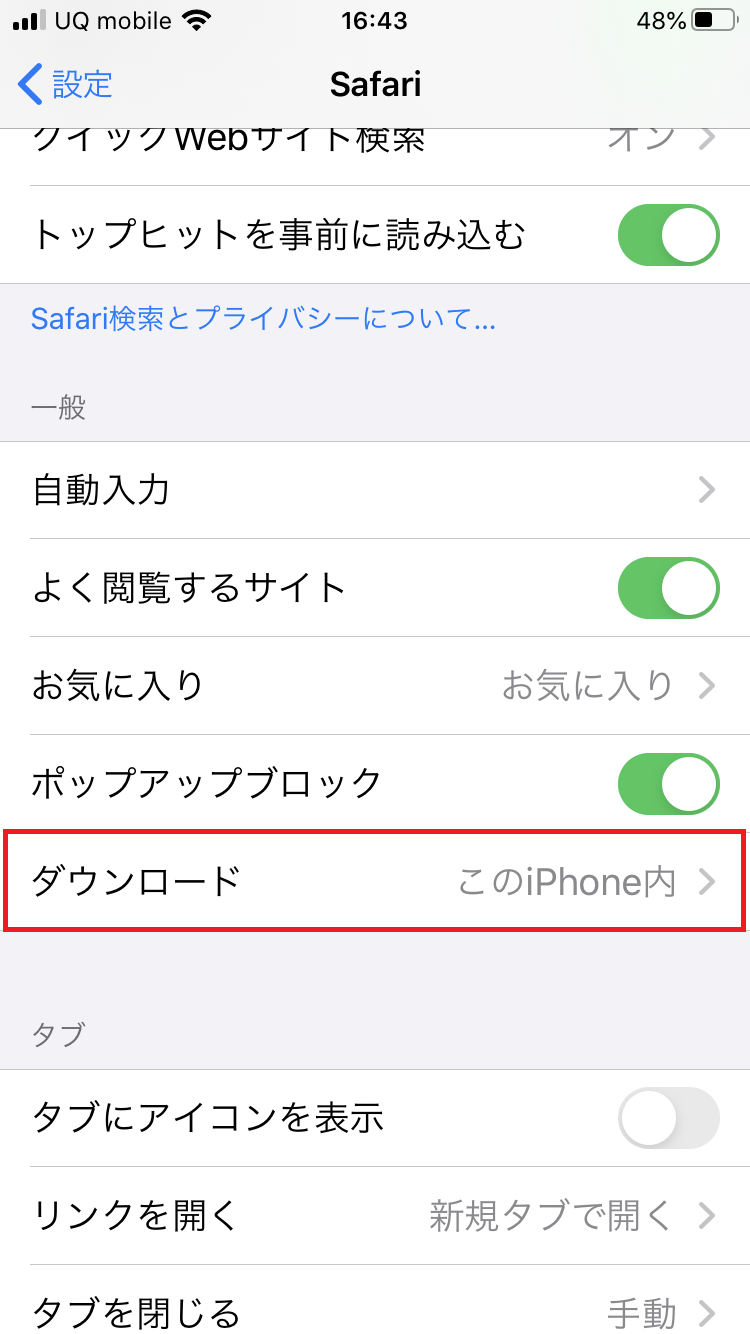
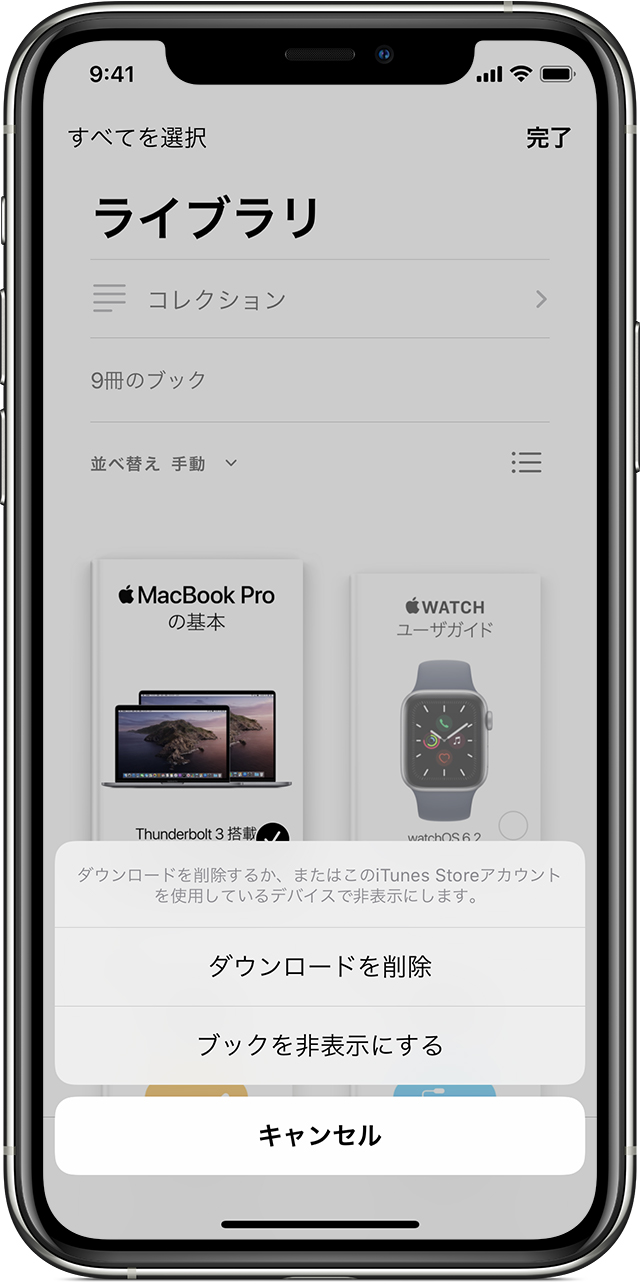
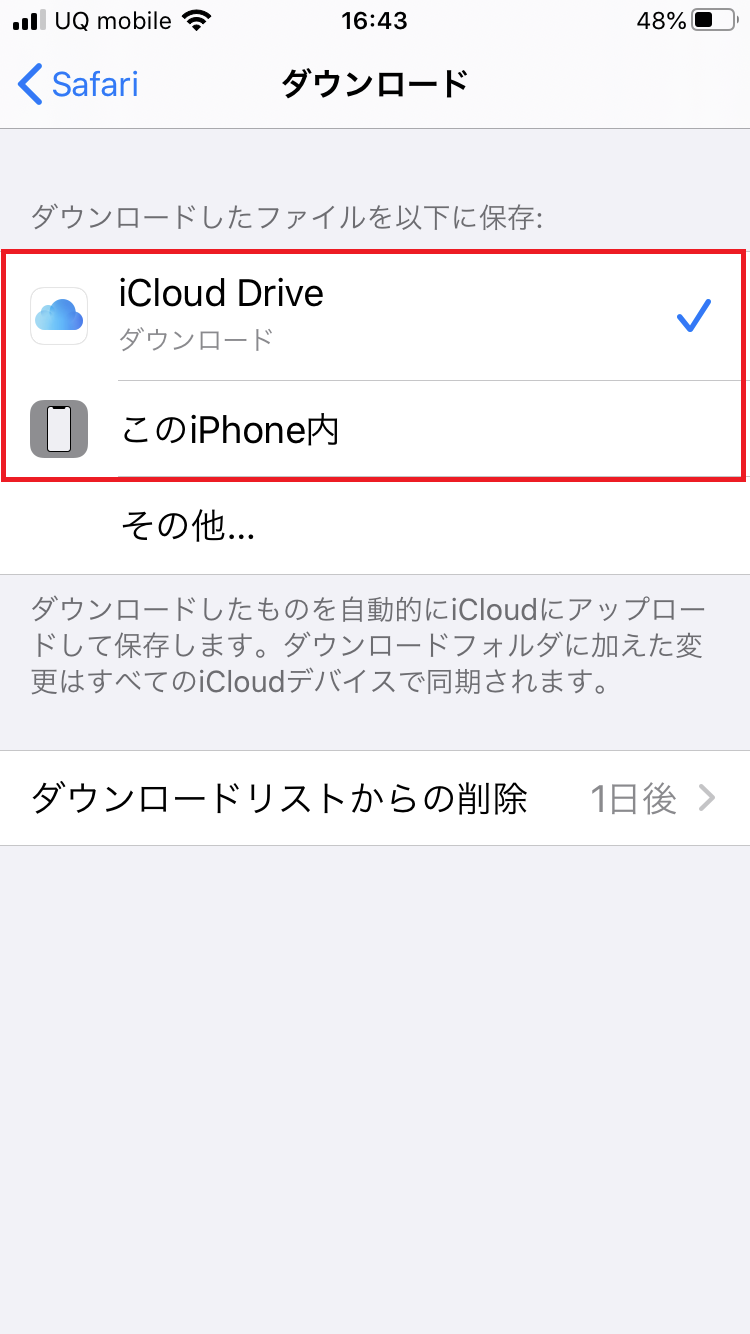
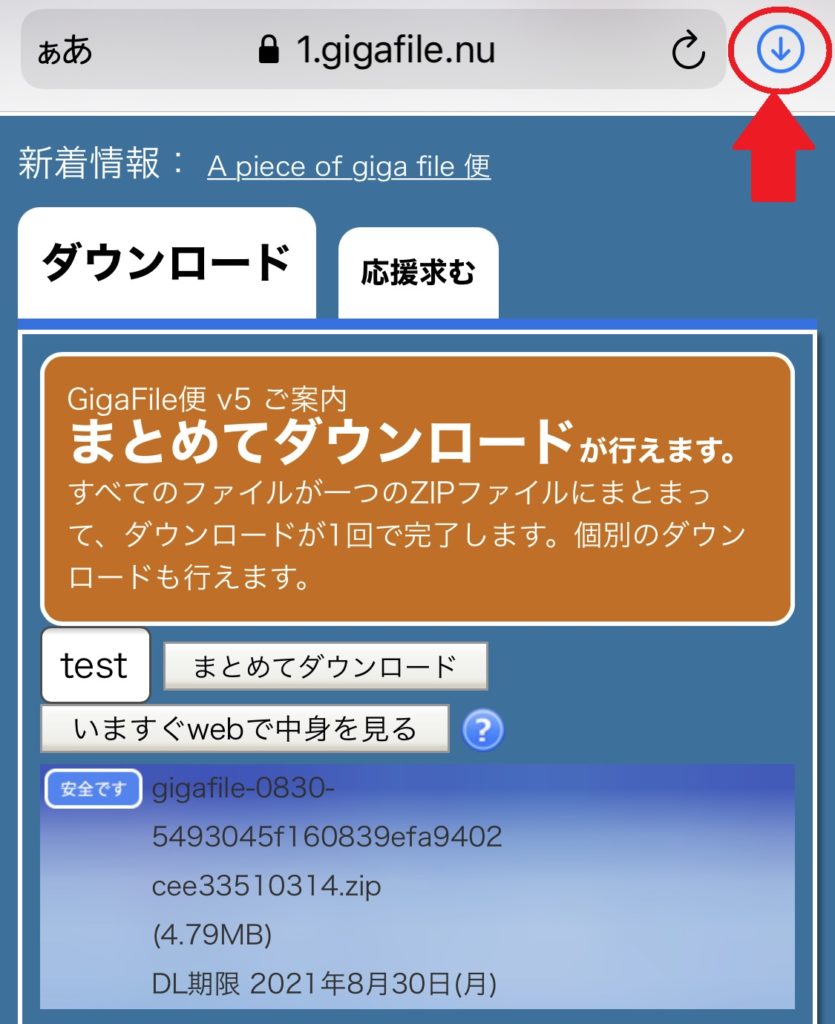
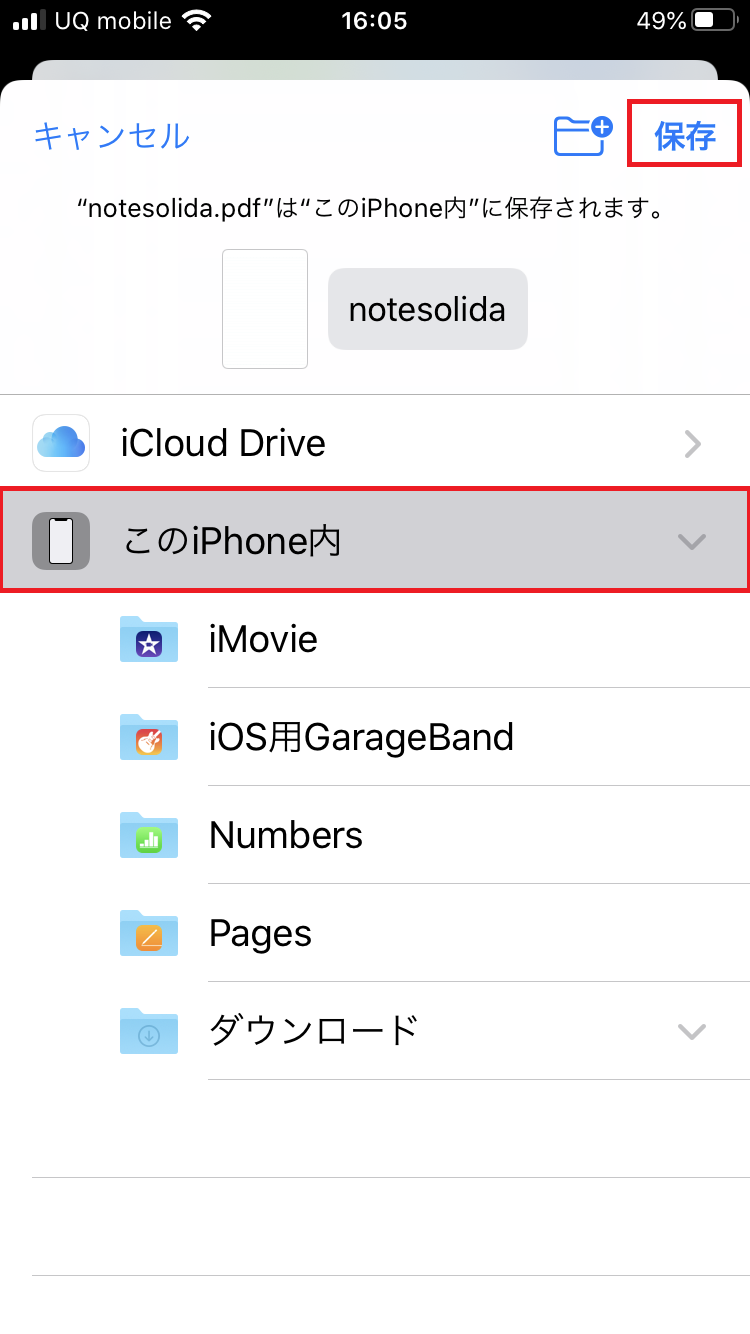
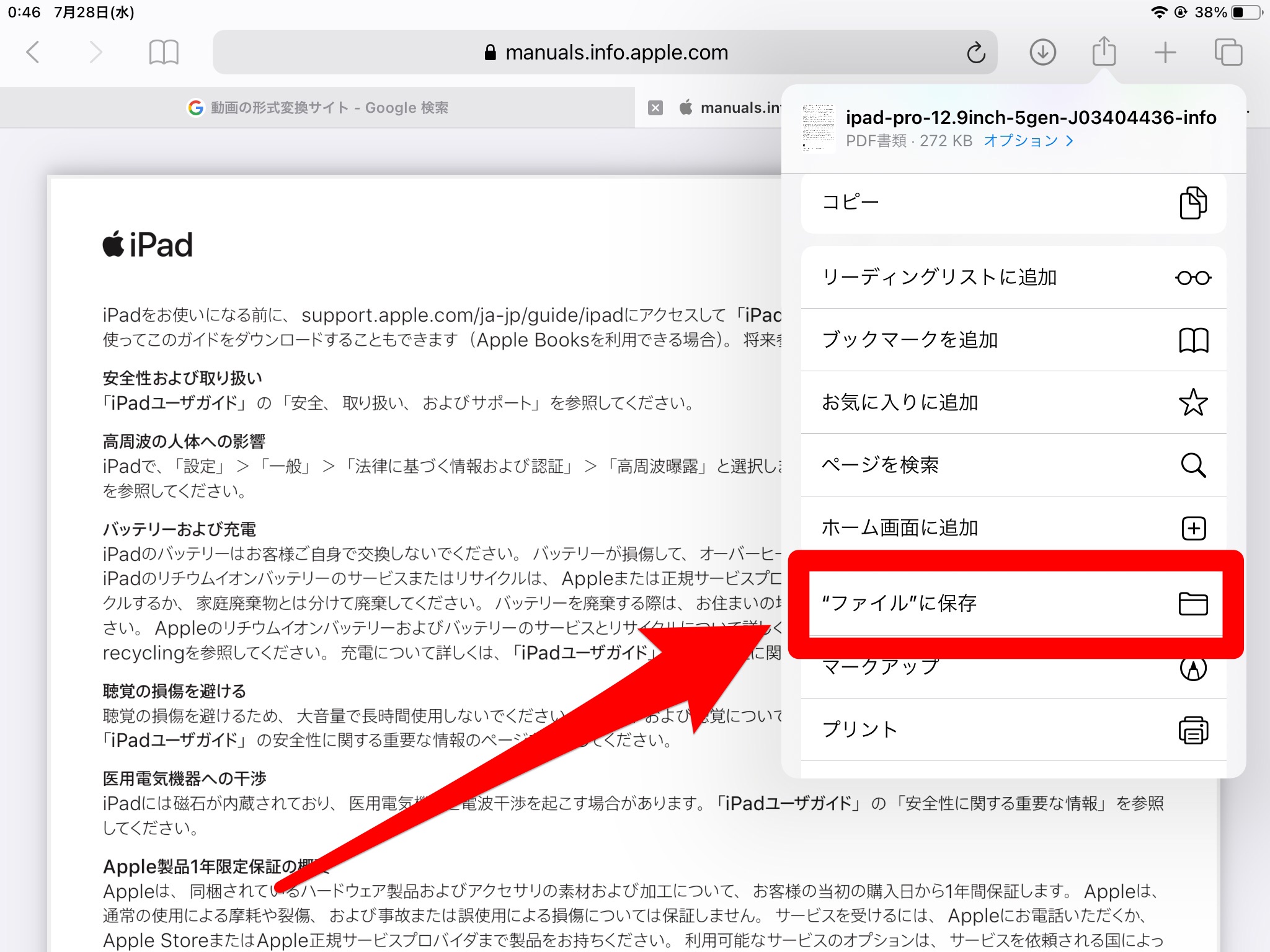
画像をダウンロードとは- iCloudcom で「写真」をタップします。 「選択してください」をタップし、写真やビデオをタップします。 複数の写真やビデオを選択するには、それらを次々にタップしていきます利用している端末・デバイスによって保存方法は異なります! ①まずはじめに、加工ページにあるオレンジ色の 保存 ボタンをクリックして下さい。 ②次に、画像を指で長押し (強くではなく軽く3
画像をダウンロードとはのギャラリー
各画像をクリックすると、ダウンロードまたは拡大表示できます
 |  |  |
 |  | |
 |  |  |
 |  | |
「画像をダウンロードとは」の画像ギャラリー、詳細は各画像をクリックしてください。
 |  |  |
 |  |  |
 |  |  |
 |  |  |
「画像をダウンロードとは」の画像ギャラリー、詳細は各画像をクリックしてください。
 |  |  |
 |  |  |
 |  |  |
 |  |  |
「画像をダウンロードとは」の画像ギャラリー、詳細は各画像をクリックしてください。
 |  | |
 |  |  |
 |  |  |
 |  |  |
「画像をダウンロードとは」の画像ギャラリー、詳細は各画像をクリックしてください。
 |  | |
 |  |  |
 |  |  |
 |  |  |
「画像をダウンロードとは」の画像ギャラリー、詳細は各画像をクリックしてください。
 |  | |
 |  | |
 |  |  |
 |  |  |
「画像をダウンロードとは」の画像ギャラリー、詳細は各画像をクリックしてください。
 |  |  |
 |  |  |
 |  |  |
 |  |  |
「画像をダウンロードとは」の画像ギャラリー、詳細は各画像をクリックしてください。
 |  |  |
 |  |  |
 |  |  |
 |  |  |
「画像をダウンロードとは」の画像ギャラリー、詳細は各画像をクリックしてください。
 |  | |
 |  |  |
 | 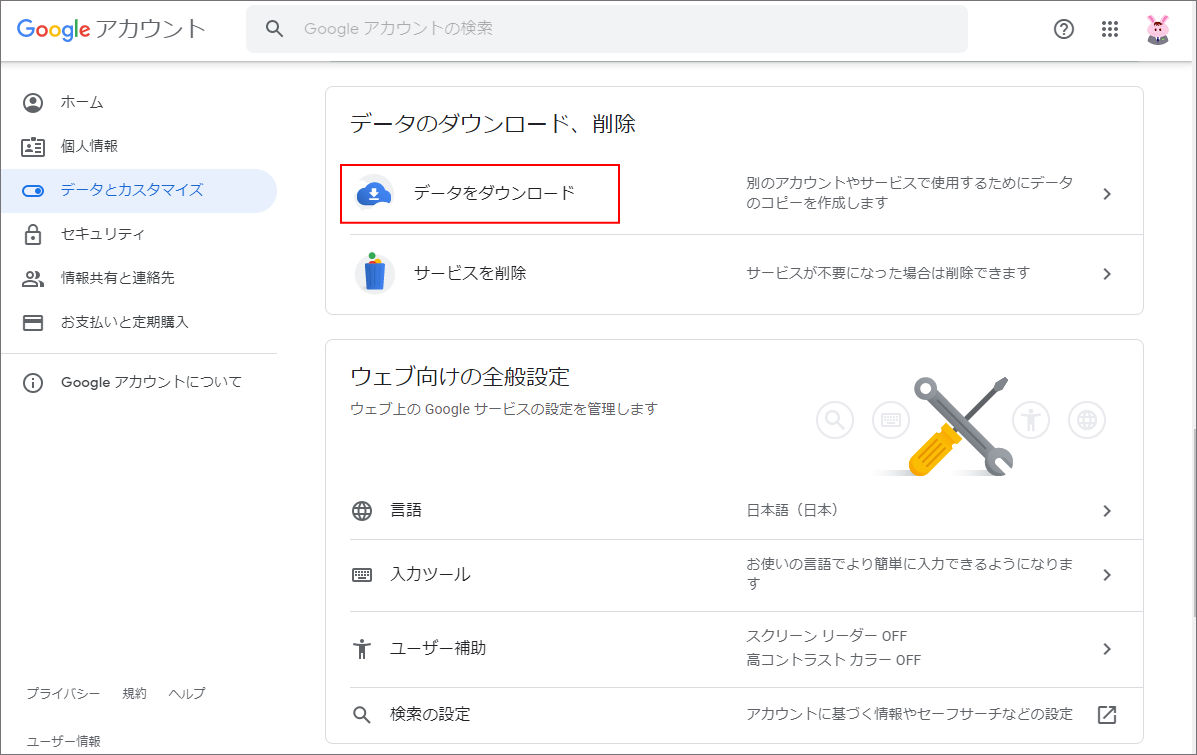 |
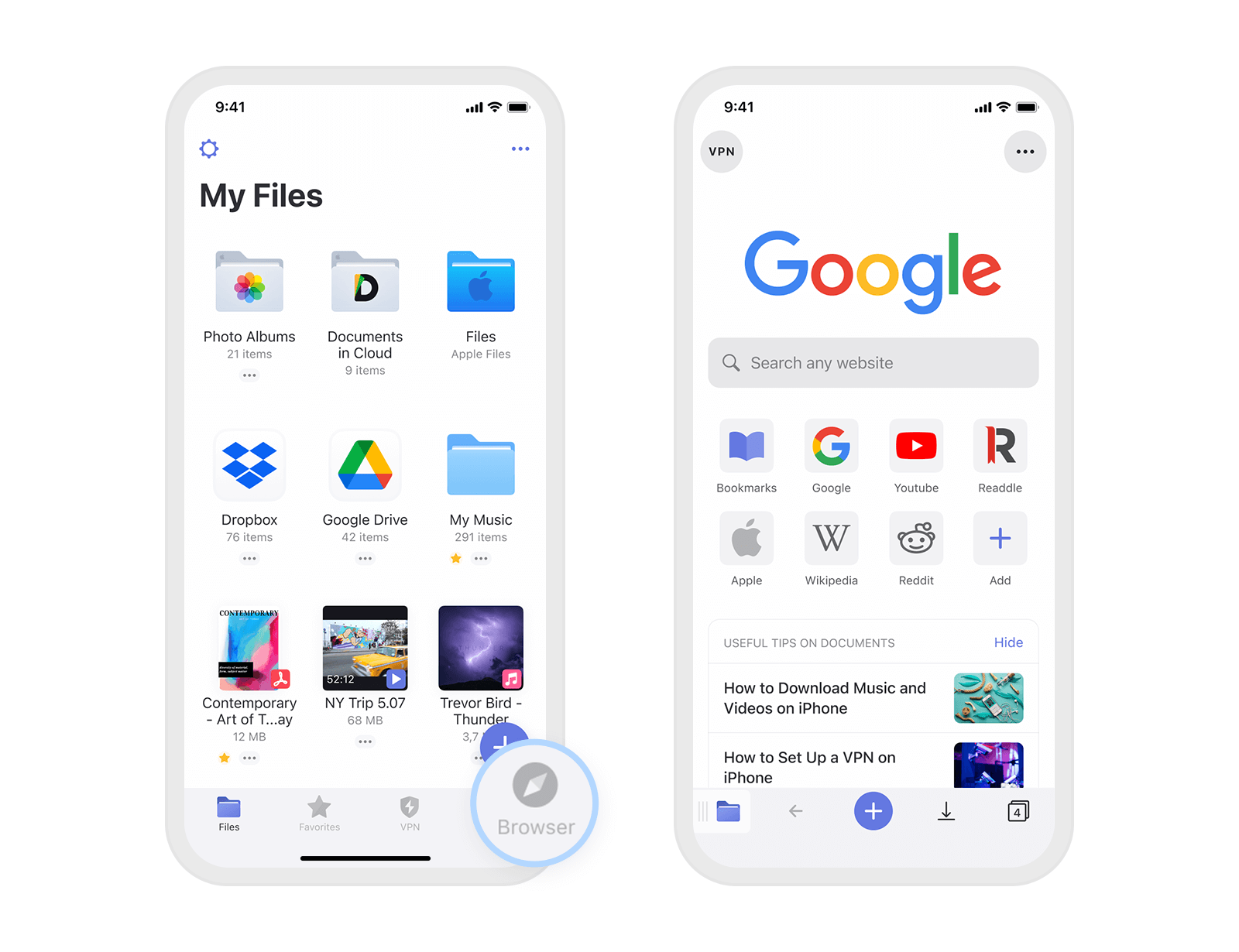
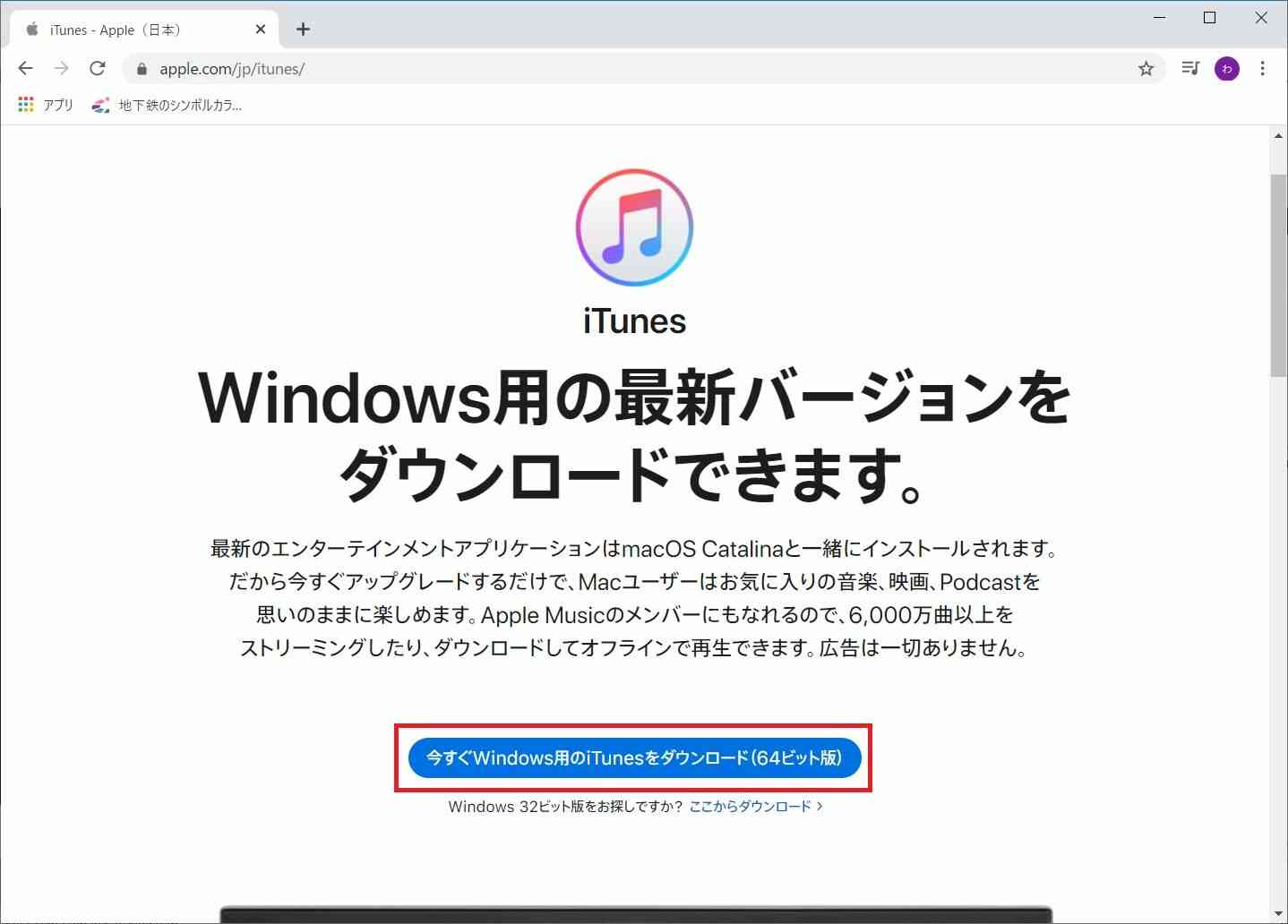
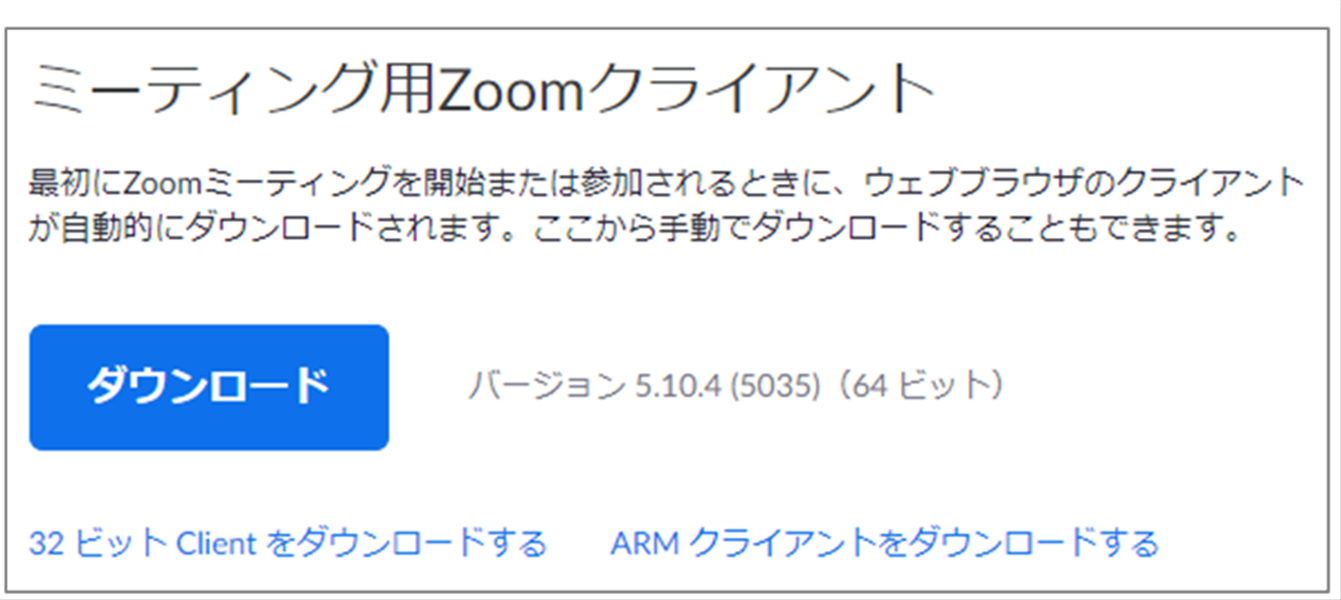
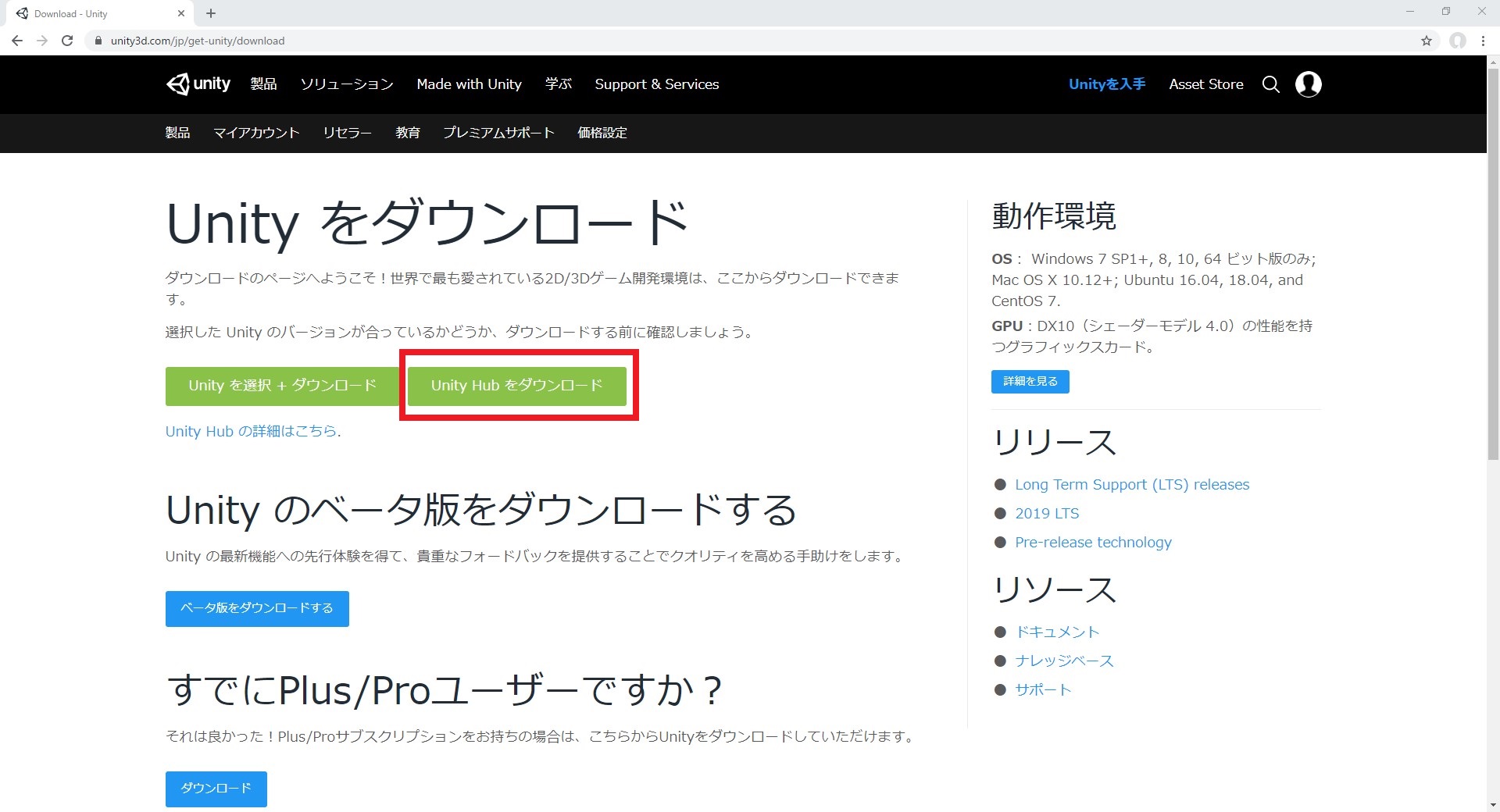
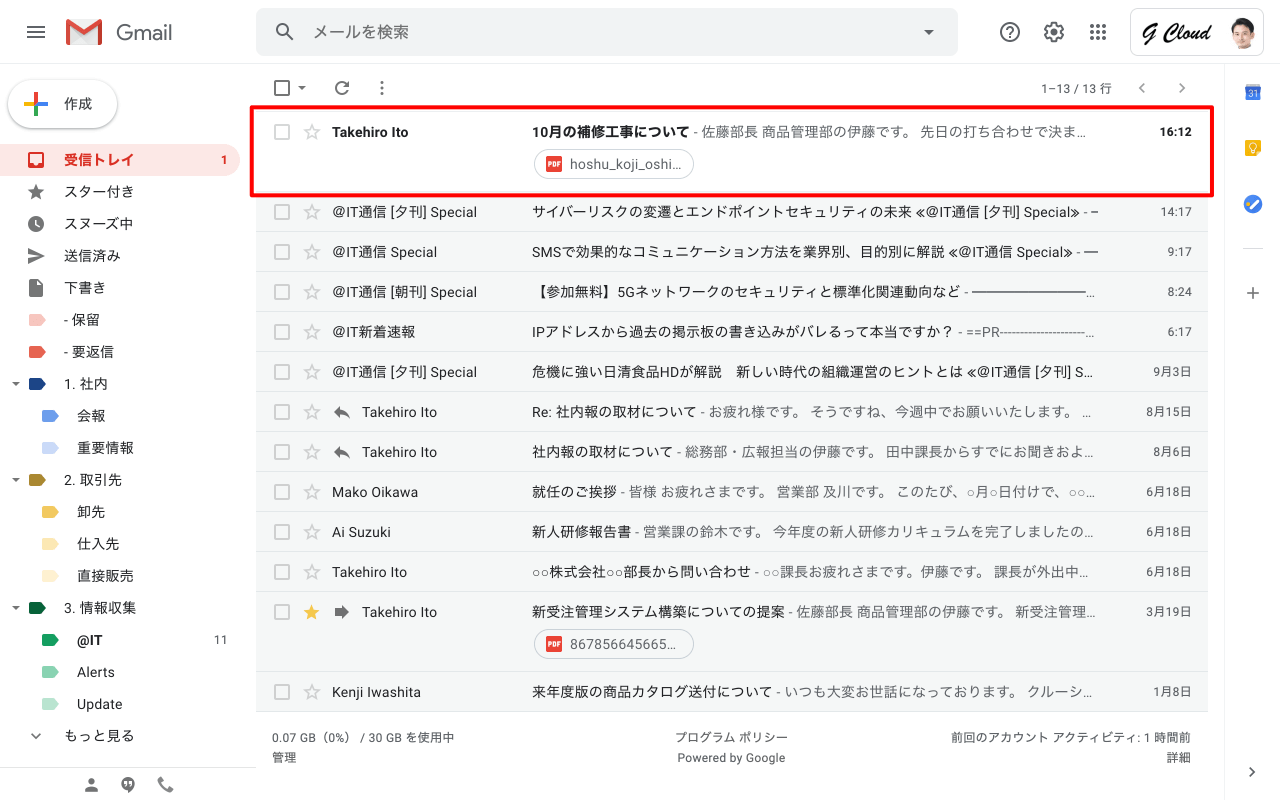
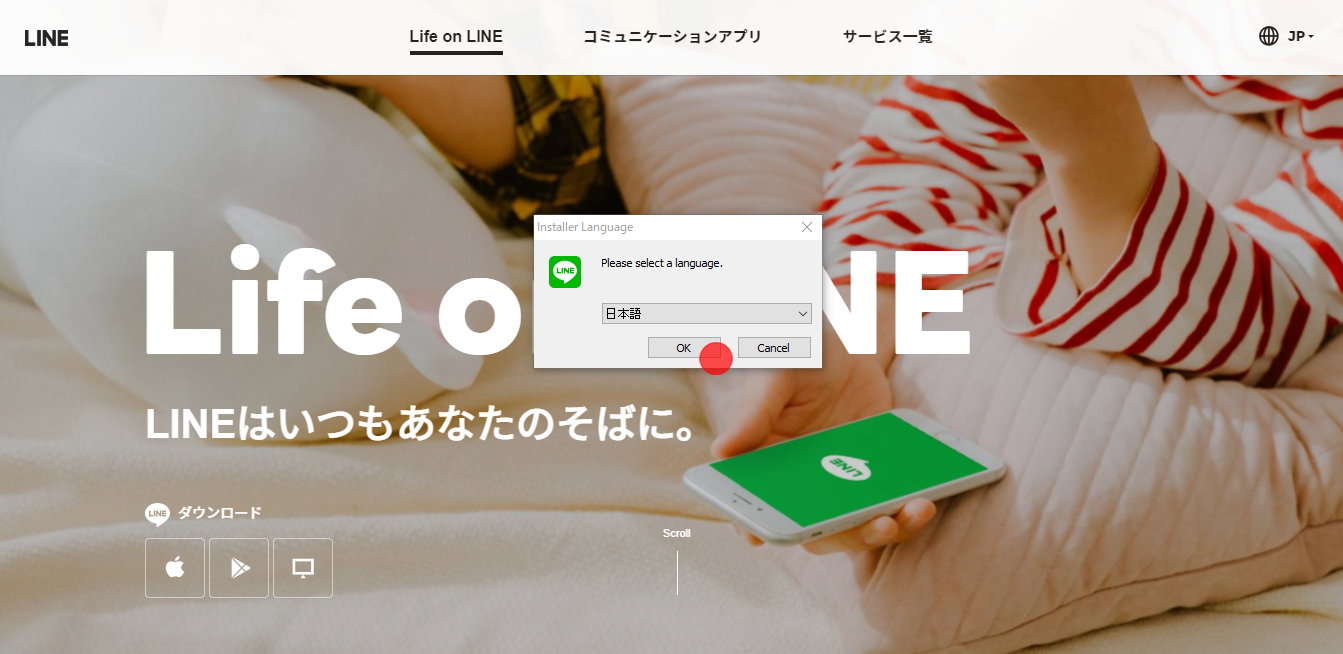
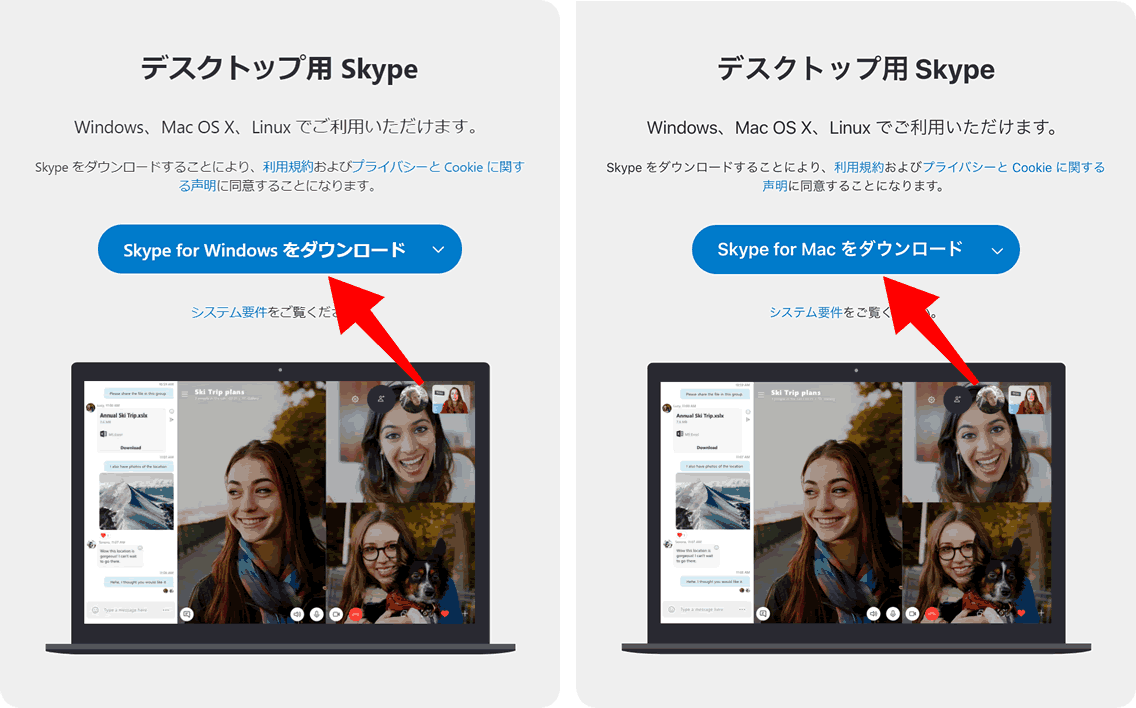
画像を一括ダウンロードする3つの方法 Firefoxを使う方法 Chromeの拡張機能「Download All Images」を使う方法 Chromeの拡張機能「Fatkunバッチダウンロードイメージ」を使パソコン版 Google ドライブをダウンロード Google ドライブを使用して、パソコンから Google フォトに写真を自動でバックアップできます Windows Windows 7 以降 Mac 版 Mac OS 109 以
Incoming Term: 画像をダウンロード, 画像をダウンロードとは, 画像をダウンロードできない, 画像をダウンロードする, 画像をダウンロード 違法, 画像をダウンロード ウイルス, 画像をダウンロードするには、ここをクリックします。, 画像をダウンロードさせない方法, 画像をダウンロードする方法 パソコン, 画像をダウンロードするアプリ,


0 件のコメント:
コメントを投稿